WATeamInbox peut être ajouté à l’écran d’accueil d’un téléphone et ouvert dans sa propre fenêtre semblable à une application. Vous n’avez pas besoin de le trouver dans une boutique d’applications. La version installée est une Progressive Web App (PWA) : la même application web WATeamInbox, lancée depuis sa propre icône et adaptée à l’écran du téléphone.
Cela fonctionne avec WATeamInbox Cloud et avec une installation auto-hébergée servie en HTTPS. Chaque coéquipier l’installe sur son propre appareil et continue d’utiliser son propre compte WATeamInbox.
Ce que fait réellement l’installation de la PWA
Lorsque vous installez WATeamInbox en tant que PWA, votre téléphone ajoute une icône WATeamInbox à l’écran d’accueil ou au lanceur d’applications. Ouvrir cette icône donne à l’application sa propre fenêtre, sans la barre d’adresse habituelle du navigateur qui prend de la place.
L’application installée et la version navigateur utilisent les mêmes :
- espace de travail, compte et permissions
- conversations, attributions, notes et étiquettes
- serveur WATeamInbox et adresse web
- session de sécurité et de connexion
- mises à jour de l’application
Il n’y a pas de deuxième boîte de réception à synchroniser. Une réponse envoyée depuis l’application installée apparaît dans la même conversation partagée que vos coéquipiers voient sur ordinateur.
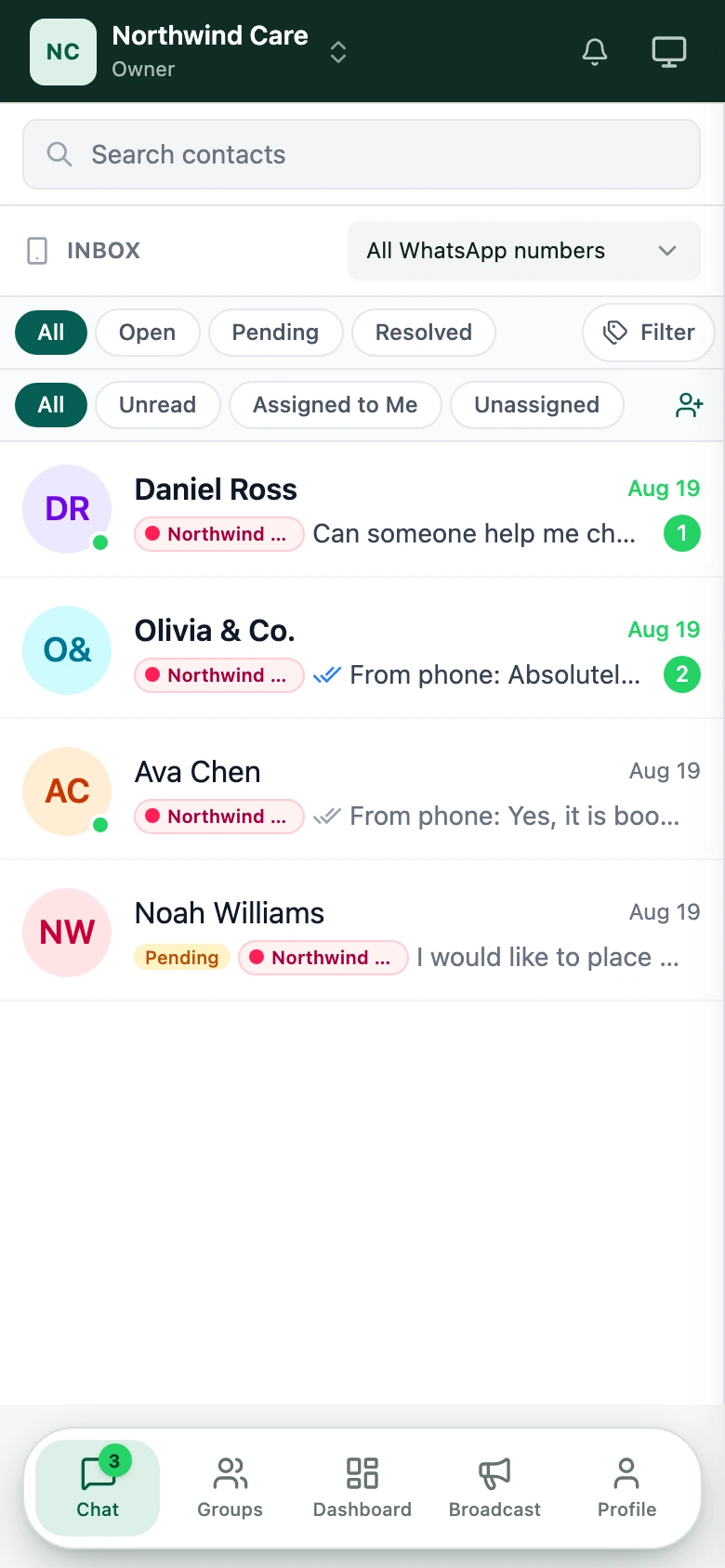
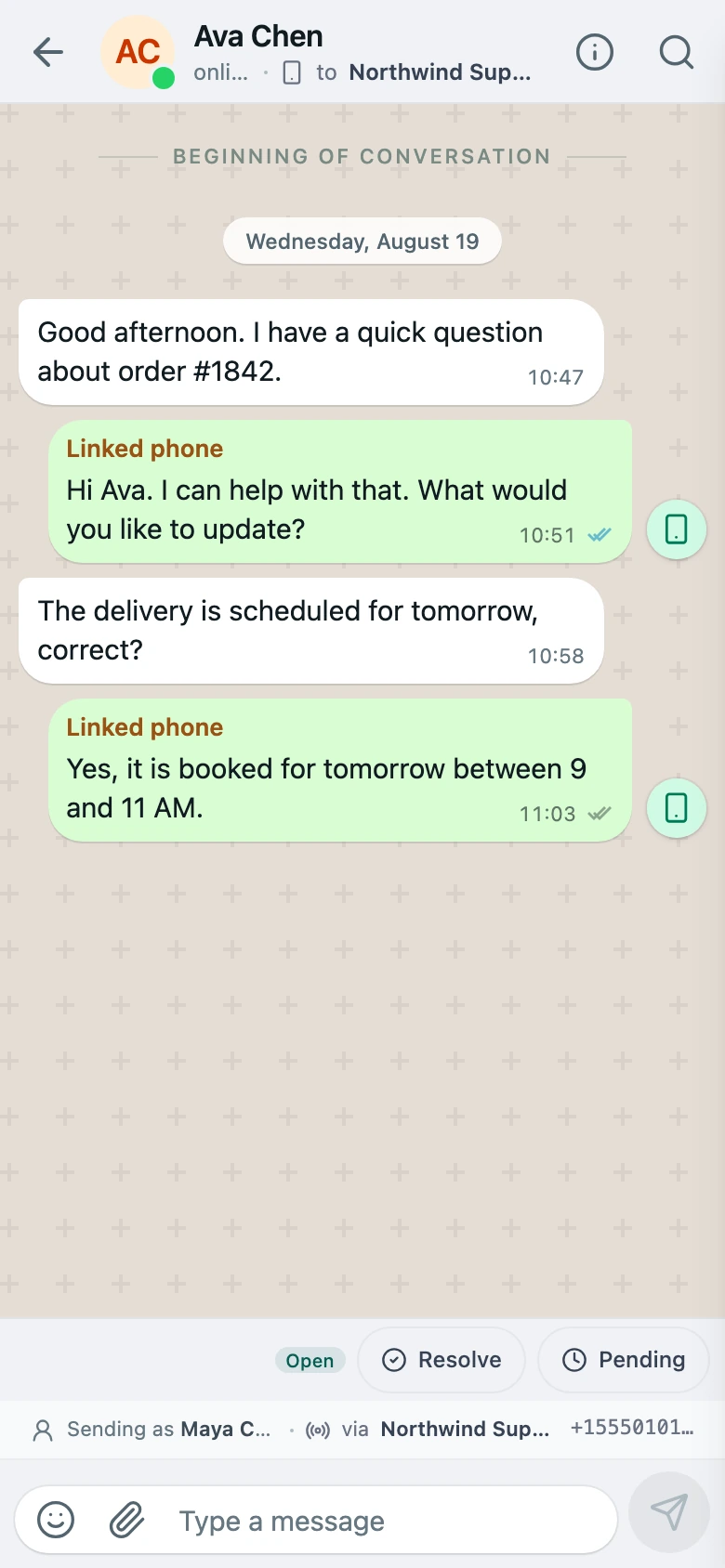
La PWA suit aussi la mise en page mobile. La liste de la boîte de réception occupe toute la largeur de l’écran. Toucher une conversation vous amène dans le fil de messages, et le contrôle de retour ramène à la file. Le compositeur tient compte du clavier à l’écran et des zones de sécurité prises en charge des téléphones.
Une PWA n’est pas une copie hors ligne de votre boîte de réception. WATeamInbox a actuellement besoin d’une connexion Internet active pour charger les conversations courantes et envoyer des messages. L’installer ne rend pas les messages disponibles hors ligne.
Avant de l’installer
Vous avez besoin de :
- Un compte WATeamInbox avec accès à un espace de travail.
- L’adresse HTTPS de votre application.
- Safari sur iPhone ou iPad, ou Chrome sur Android.
- La permission d’ajouter des applications ou des raccourcis sur l’écran d’accueil de l’appareil.
Pour Cloud, utilisez app.wateaminbox.com. Pour l’auto-hébergement, utilisez votre propre adresse HTTPS WATeamInbox. N’installez pas depuis une URL de développement temporaire ou une adresse HTTP simple.
Connectez-vous et confirmez que vous pouvez ouvrir l’espace de travail prévu avant d’installer. Cela évite d’ajouter une icône pour le mauvais environnement si votre équipe a des déploiements de test et de production séparés.
Installez WATeamInbox sur iPhone ou iPad
Utilisez Safari pour le flux d’installation iPhone et iPad le plus prévisible.
- Ouvrez Safari.
- Allez à votre adresse WATeamInbox. Les utilisateurs Cloud peuvent ouvrir app.wateaminbox.com.
- Connectez-vous et ouvrez l’espace de travail que vous utilisez habituellement.
- Touchez le bouton Partager de Safari — le carré avec une flèche vers le haut.
- Faites défiler les actions et touchez Sur l’écran d’accueil.
- Conservez le nom suggéré, ou raccourcissez-le si votre écran d’accueil l’exige.
- Touchez Ajouter.
- Revenez à l’écran d’accueil et ouvrez l’icône WATeamInbox.
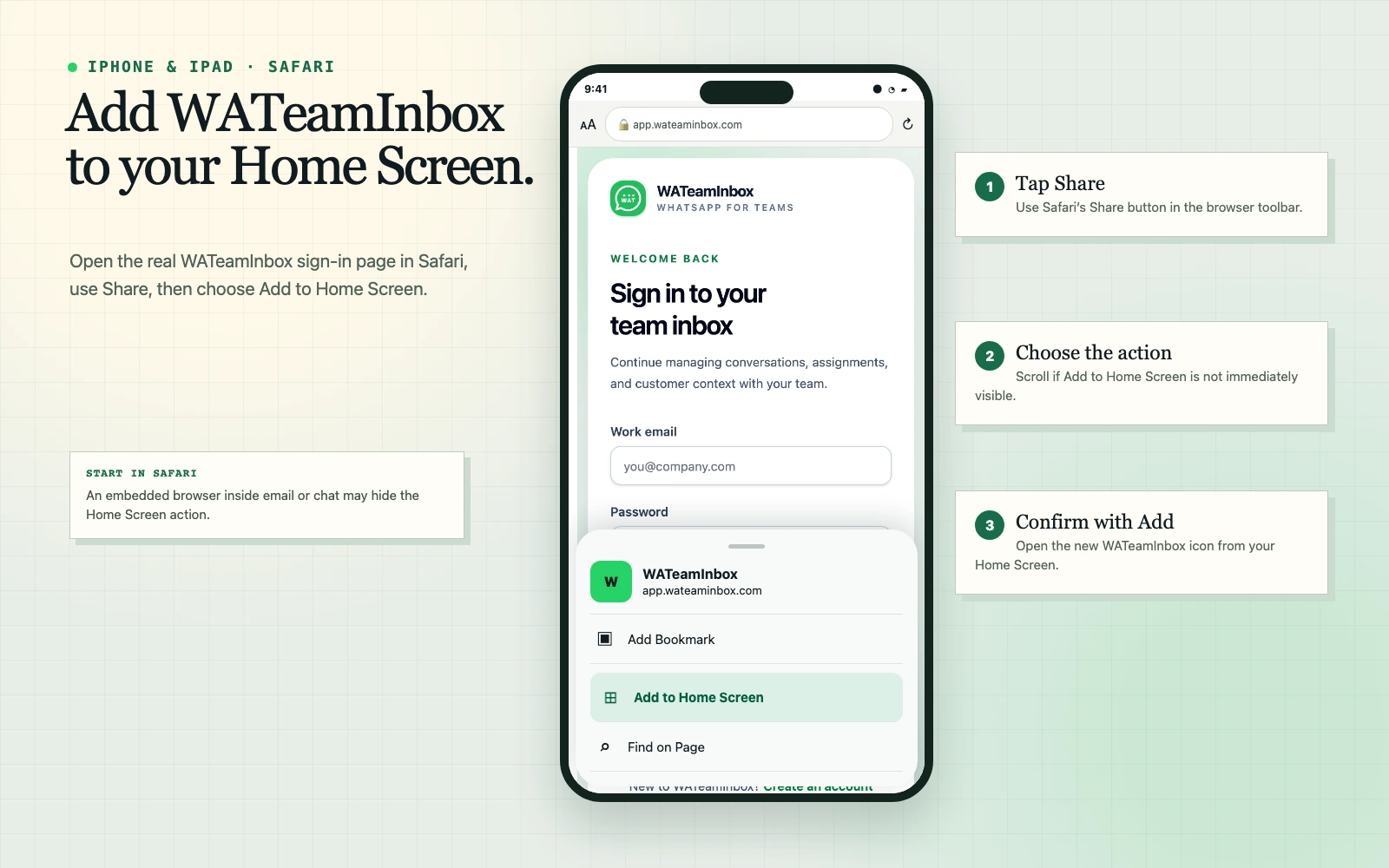
Si Sur l’écran d’accueil n’est pas visible, faites défiler vers le bas dans la feuille de partage. Vous pouvez aussi toucher Modifier les actions et l’ajouter à vos favoris. Si vous avez ouvert WATeamInbox depuis un lien à l’intérieur d’un e-mail, d’un chat ou d’une autre application, choisissez d’abord Ouvrir dans Safari et répétez-y les étapes.
Le premier lancement depuis la nouvelle icône peut vous demander de vous reconnecter. C’est normal lorsque l’application de l’écran d’accueil ne partage pas une session de navigateur existante sur une version d’OS ou une configuration d’appareil particulière.
Installez WATeamInbox sur Android
Chrome peut nommer l’action Installer l’application ou Ajouter à l’écran d’accueil, selon la version du navigateur et l’appareil.
- Ouvrez Chrome.
- Allez à votre adresse HTTPS WATeamInbox.
- Connectez-vous et ouvrez votre espace de travail.
- Touchez le menu à trois points de Chrome.
- Choisissez Installer l’application ou Ajouter à l’écran d’accueil.
- Confirmez l’invite d’installation.
- Ouvrez WATeamInbox depuis le nouveau lanceur ou l’icône de l’écran d’accueil.
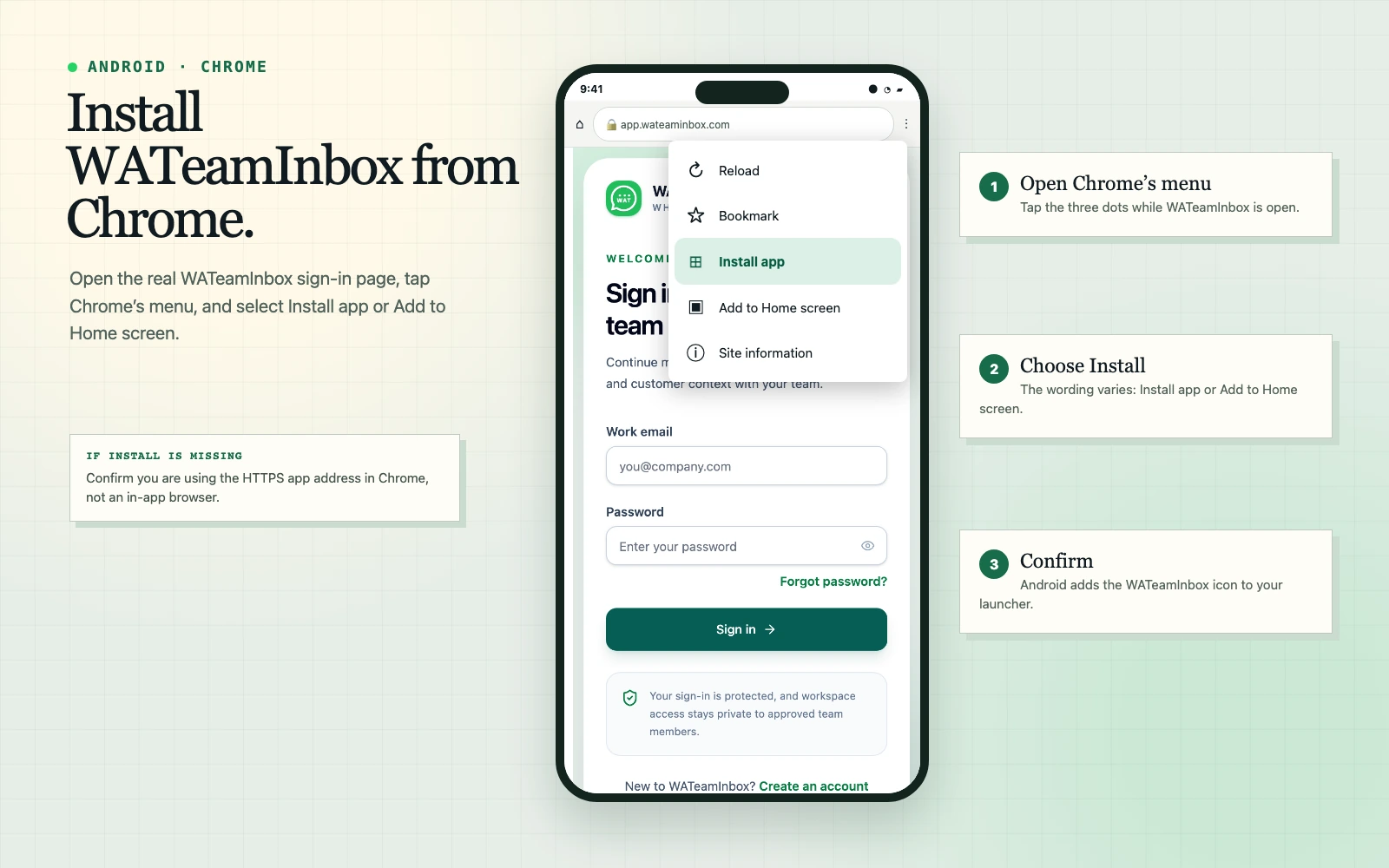
Une PWA installée s’ouvre normalement dans une fenêtre autonome. Si elle continue de s’ouvrir comme un onglet Chrome ordinaire, supprimez ce raccourci, revenez à l’application dans Chrome et utilisez Installer l’application lorsque cette option est disponible.
Vous pouvez aussi l’installer sur un ordinateur
La même approche fonctionne dans Chrome et Microsoft Edge sur ordinateur :
- Ouvrez WATeamInbox dans le navigateur.
- Cherchez l’icône d’installation à droite de la barre d’adresse, ou ouvrez le menu du navigateur.
- Choisissez Installer WATeamInbox ou Applications → Installer ce site en tant qu’application.
- Confirmez l’invite.
L’installation sur ordinateur est utile pour les coéquipiers qui veulent WATeamInbox dans une fenêtre, une barre des tâches, un Dock ou un sélecteur d’applications distinct sans avoir à suivre un onglet de navigateur.
Activez les notifications de messages sur l’appareil
Installer la PWA et autoriser les notifications sont deux décisions distinctes. L’installation n’accorde pas automatiquement la permission de notification.
Après avoir ouvert l’application installée :
- Connectez-vous au bon espace de travail.
- Ouvrez Profil et allez dans Paramètres.
- Ouvrez Notifications.
- Activez les notifications de messages.
- Acceptez l’invite de permission du téléphone ou du navigateur.
- Utilisez Envoyer une notification de test si elle est disponible.
La livraison des notifications dépend de la prise en charge par le navigateur et le système d’exploitation. Sur un déploiement auto-hébergé, la configuration web-push côté serveur doit aussi être complète. Si l’appareil est en mode Concentration, Ne pas déranger, économie de batterie ou résumé de notifications, le système d’exploitation peut retarder ou masquer une alerte même lorsque WATeamInbox est correctement configuré.
Sur iPhone et iPad, le web push exige une version d’iOS/iPadOS prise en charge et est destiné aux applications web ajoutées à l’écran d’accueil. Ouvrez l’icône installée avant d’activer les notifications, plutôt que d’accorder la permission depuis un onglet Safari normal.
Qu’y a-t-il de mieux à utiliser l’application installée ?
Un accès plus rapide pendant un quart de travail
L’icône donne à un agent une route directe vers la file partagée. Il n’y a pas besoin de trouver le bon onglet, de le récupérer dans l’historique du navigateur ou de taper l’adresse de l’application.
Plus d’espace d’écran utilisable
Le mode autonome supprime la plupart des éléments du navigateur. Sur un petit écran, cela laisse plus de place pour la conversation, le compositeur, l’état d’attribution et la navigation.
Une seule application sur tous les appareils
Un coéquipier peut utiliser le même compte sur un téléphone, une tablette et un ordinateur. L’interface s’adapte à chaque écran tandis que l’espace de travail reste la référence.
Des mises à jour sans déploiement via une boutique d’applications
L’application web est servie par votre déploiement Cloud ou auto-hébergé. Lorsque ce déploiement est mis à jour, les coéquipiers reçoivent la version web actuelle sans attendre une publication distincte dans une boutique mobile.
Une alternative plus sûre au partage d’un téléphone
Chaque coéquipier se connecte toujours avec un compte individuel et ne reçoit que les permissions qui lui sont attribuées. Installer la PWA n’exige pas de partager un seul mot de passe WATeamInbox ni de faire circuler le téléphone connecté à WhatsApp.
Ce que l’application installée ne change pas
Installer WATeamInbox ne fait pas :
- le transformer en une application officielle WhatsApp ou Meta
- supprimer le besoin que votre numéro WhatsApp reste correctement connecté
- ajouter l’envoi hors ligne ou le stockage hors ligne des conversations
- contourner les rôles, attributions ou permissions d’envoi de l’espace de travail
- créer une deuxième copie de vos données client
- garantir la livraison des notifications lorsque l’OS les supprime
WATeamInbox utilise une bibliothèque cliente WhatsApp non officielle et n’est pas affilié à WhatsApp ni à Meta. Les mêmes risques de connexion s’appliquent, que vous ouvriez WATeamInbox dans un navigateur ou en tant que PWA installée.
Liste de vérification de sécurité mobile
Une icône sur l’écran d’accueil facilite l’accès ; traitez donc l’appareil comme un terminal professionnel :
- utilisez un code PIN, un mot de passe, une empreinte digitale ou Face ID sur le téléphone
- n’installez pas un espace de travail connecté sur un appareil public partagé
- gardez le téléphone et le navigateur à jour
- masquez les aperçus de notifications sensibles si des messages peuvent apparaître sur l’écran verrouillé
- déconnectez-vous avant de donner l’appareil à une autre personne
- supprimez l’accès d’un appareil perdu en changeant les identifiants et en examinant le compte du coéquipier concerné
- retirez les anciens coéquipiers de l’espace de travail au lieu de compter sur eux pour désinstaller l’icône
Supprimer la PWA d’un téléphone ne supprime que l’icône locale et les données de l’application. Cela ne supprime pas le compte WATeamInbox, l’espace de travail, les messages ni la connexion WhatsApp.
Dépannage de l’installation
L’option d’installation est absente
Confirmez que l’adresse commence par https:// et que vous l’avez ouverte dans Safari sur iPhone/iPad ou Chrome sur Android. Les navigateurs intégrés dans les applications d’e-mail et de messagerie masquent souvent les actions d’installation.
Sur Android, rechargez la page une fois et vérifiez à nouveau le menu à trois points. Un téléphone d’entreprise géré peut aussi bloquer l’installation d’applications via une politique d’appareil.
L’icône ouvre le mauvais environnement WATeamInbox
Supprimez l’icône, ouvrez directement la bonne adresse de production dans le navigateur, vérifiez l’espace de travail et installez à nouveau. C’est particulièrement important pour les auto-hébergeurs qui gardent la préproduction et la production sur des domaines différents.
L’application installée affiche une ancienne page après une mise à jour
Fermez complètement l’application et rouvrez-la. Si nécessaire, ouvrez la même adresse dans le navigateur et rechargez une fois. N’effacez pas les données du site sauf si vous êtes prêt à vous reconnecter.
Les notifications n’arrivent pas
Vérifiez les trois couches :
- Les paramètres de notification de WATeamInbox sont activés.
- Le navigateur ou l’application installée a la permission de notification de l’OS.
- Les restrictions de Concentration, de batterie et d’arrière-plan ne suppriment pas les alertes.
Les auto-hébergeurs doivent aussi vérifier leur configuration web-push. La prise en charge des notifications ne signifie pas que la boîte de réception fonctionne hors ligne.
Le clavier couvre la zone de réponse
Mettez à jour le système d’exploitation et le navigateur, fermez l’application installée et rouvrez-la. Si le problème persiste, utilisez temporairement la version navigateur et signalez le modèle du téléphone, la version de l’OS, la version du navigateur et une capture d’écran via le dépôt GitHub du projet.
Un déploiement pratique pour une équipe
Commencez par un ou deux coéquipiers plutôt que de demander à tout le monde de l’installer d’un coup. Faites en sorte que chaque personne :
- Installe depuis la même adresse de production.
- Se connecte avec son compte individuel.
- Ouvre le bon espace de travail.
- Envoie et reçoive une conversation de test.
- Teste une attribution et une note interne.
- Active et teste les notifications si votre déploiement les prend en charge.
- Vérifie que l’aperçu sur l’écran verrouillé correspond à la politique de confidentialité de votre équipe.
Une fois ces vérifications passées, ajoutez l’étape PWA à vos notes d’intégration. Associez-la aux guides pour travailler depuis la boîte de réception partagée et examiner les conversations lors d’un relais.
Pour Cloud, ouvrez app.wateaminbox.com sur l’appareil que vous voulez utiliser et suivez les étapes d’installation pertinentes ci-dessus. Si vous exploitez WATeamInbox vous-même, examinez la documentation d’auto-hébergement et assurez-vous que le site de production est servi en HTTPS avant d’envoyer les instructions d’installation à votre équipe.