يمكن إضافة WATeamInbox إلى الشاشة الرئيسية للهاتف وفتحه في نافذة خاصة تشبه التطبيقات. لست بحاجة إلى البحث عنه في متجر التطبيقات. النسخة المثبّتة هي تطبيق ويب تقدّمي (PWA): تطبيق الويب نفسه من WATeamInbox، يُفتح من أيقونته الخاصة ويتكيّف مع شاشة الهاتف.
يعمل هذا مع WATeamInbox Cloud ومع أي تثبيت ذاتي الاستضافة يُقدَّم عبر HTTPS. يثبّته كل زميل على جهازه ويواصل استخدام حسابه الخاص في WATeamInbox.
ما الذي يفعله تثبيت تطبيق PWA فعليًا
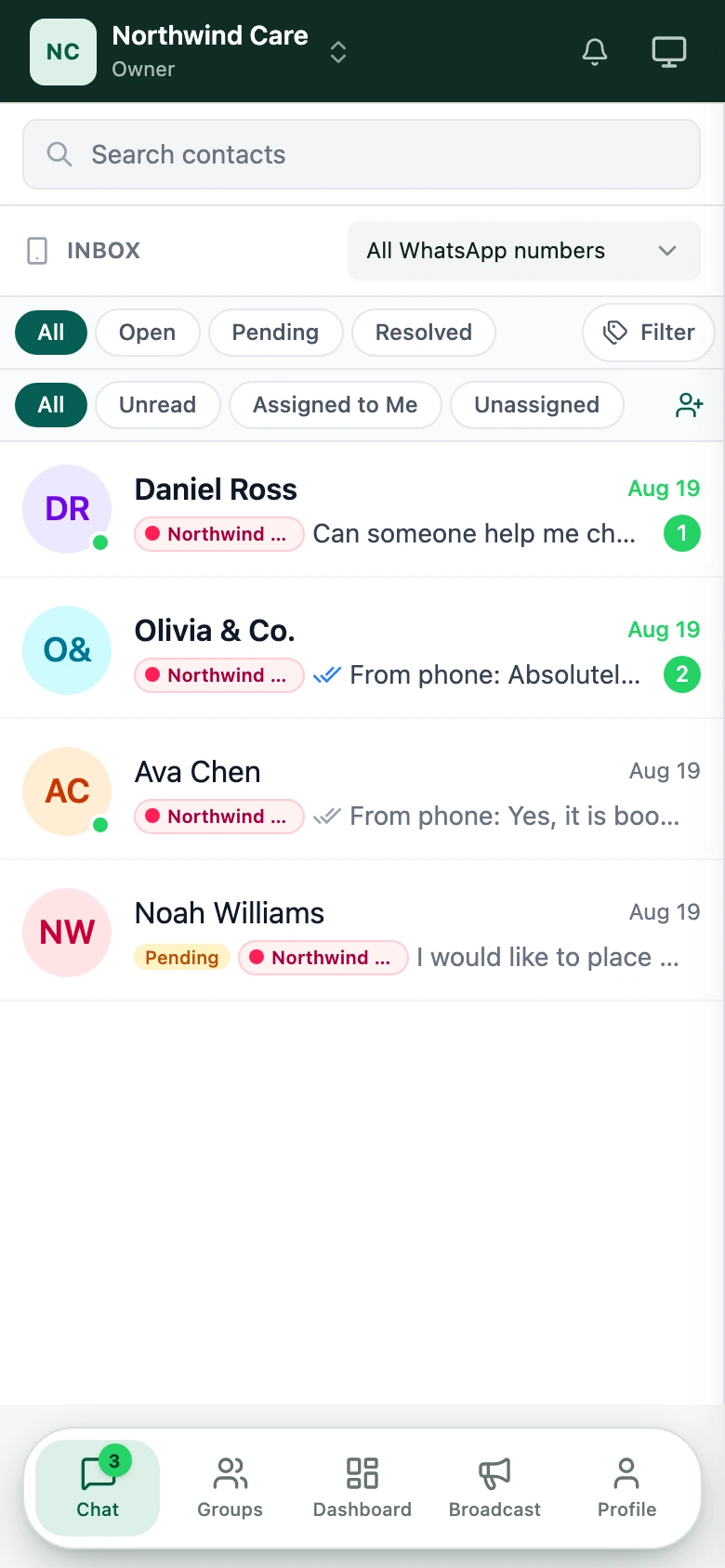
عند تثبيت WATeamInbox كتطبيق PWA، يضيف هاتفك أيقونة WATeamInbox إلى الشاشة الرئيسية أو قائمة التطبيقات. يؤدي فتح تلك الأيقونة إلى منح التطبيق نافذته الخاصة، دون أن يشغل شريط عنوان المتصفح المعتاد أي مساحة.
يستخدم التطبيق المثبّت ونسخة المتصفح الأشياء نفسها:
- مساحة العمل والحساب والصلاحيات
- المحادثات والإسنادات والملاحظات والوسوم
- خادم WATeamInbox وعنوان الويب
- الأمان وجلسة تسجيل الدخول
- تحديثات التطبيق
لا يوجد صندوق وارد ثانٍ تجب مزامنته. يظهر الرد المرسل من التطبيق المثبّت في المحادثة المشتركة نفسها التي يراها زملاؤك على الحاسوب.
يتبع تطبيق PWA أيضًا تخطيط الهاتف. تأخذ قائمة صندوق الوارد عرض الشاشة بالكامل. يؤدي النقر على محادثة إلى الانتقال إلى سلسلة الرسائل، ويعيدك زر الرجوع إلى قائمة الانتظار. ويراعي مربع الكتابة لوحة المفاتيح الظاهرة على الشاشة والمناطق الآمنة المدعومة في الهاتف.
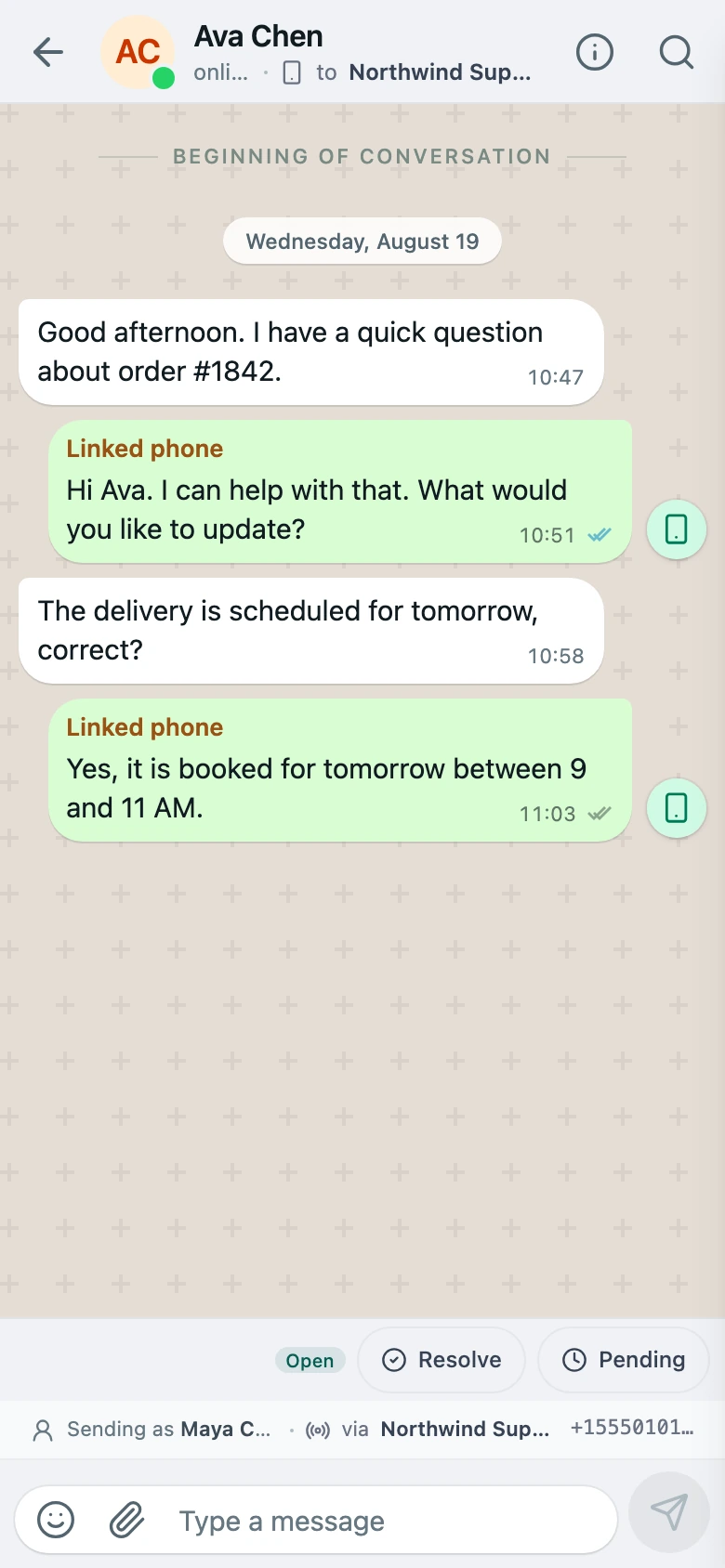
تطبيق PWA ليس نسخة غير متصلة من صندوق الوارد. يحتاج WATeamInbox حاليًا إلى اتصال إنترنت يعمل لتحميل المحادثات الحالية وإرسال الرسائل. التثبيت لا يجعل الرسائل متاحة دون اتصال.
قبل التثبيت
تحتاج إلى:
- حساب WATeamInbox لديه وصول إلى مساحة عمل.
- عنوان HTTPS لتطبيقك.
- Safari على iPhone أو iPad، أو Chrome على أندرويد.
- إذن بإضافة تطبيقات أو اختصارات إلى الشاشة الرئيسية على الجهاز.
لمستخدمي Cloud، استخدم app.wateaminbox.com. وللاستضافة الذاتية، استخدم عنوان HTTPS الخاص بنسختك من WATeamInbox. لا تثبّت من عنوان تطوير مؤقت أو عنوان HTTP عادي.
سجّل الدخول وتأكّد من أنك تستطيع فتح مساحة العمل المقصودة قبل التثبيت. يجنّبك هذا إضافة أيقونة للبيئة الخطأ إذا كان لدى فريقك نشران منفصلان للاختبار والإنتاج.
تثبيت WATeamInbox على iPhone أو iPad
استخدم Safari للحصول على أكثر طرق التثبيت موثوقية على iPhone وiPad.
- افتح Safari.
- اذهب إلى عنوان WATeamInbox الخاص بك. يستطيع مستخدمو Cloud فتح app.wateaminbox.com.
- سجّل الدخول وافتح مساحة العمل التي تستخدمها عادةً.
- اضغط على زر مشاركة في Safari — المربع الذي يخرج منه سهم للأعلى.
- مرّر بين الإجراءات واضغط إضافة إلى الشاشة الرئيسية.
- احتفظ بالاسم المقترح، أو اختصره إذا تطلّبت شاشتك الرئيسية ذلك.
- اضغط إضافة.
- عُد إلى الشاشة الرئيسية وافتح أيقونة WATeamInbox.
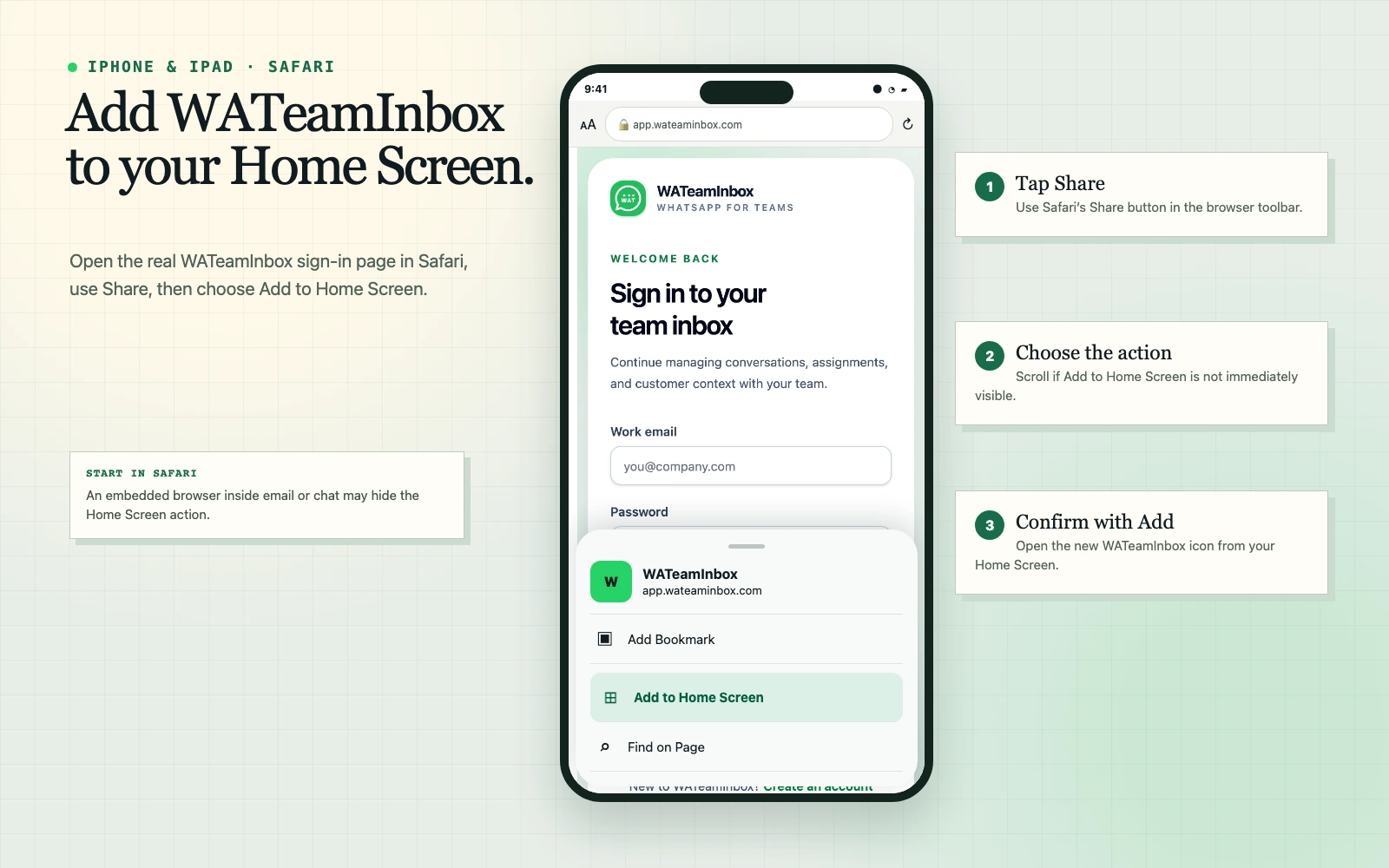
إذا لم يظهر خيار إضافة إلى الشاشة الرئيسية، فمرّر للأسفل في ورقة المشاركة. ويمكنك أيضًا الضغط على تعديل الإجراءات وإضافته إلى المفضلة. إذا فتحت WATeamInbox من رابط داخل بريد إلكتروني أو تطبيق دردشة أو تطبيق آخر، فاختر أولًا فتح في Safari وكرّر الخطوات هناك.
قد يطلب منك التشغيل الأول من الأيقونة الجديدة تسجيل الدخول مرة أخرى. هذا طبيعي عندما لا يشارك تطبيق الشاشة الرئيسية جلسة المتصفح الحالية في إصدار معين من النظام أو إعداد معين للجهاز.
تثبيت WATeamInbox على أندرويد
قد يسمّي Chrome الإجراء تثبيت التطبيق أو إضافة إلى الشاشة الرئيسية، حسب إصدار المتصفح والجهاز.
- افتح Chrome.
- اذهب إلى عنوان HTTPS الخاص بـ WATeamInbox.
- سجّل الدخول وافتح مساحة عملك.
- اضغط على قائمة النقاط الثلاث في Chrome.
- اختر تثبيت التطبيق أو إضافة إلى الشاشة الرئيسية.
- أكّد طلب التثبيت.
- افتح WATeamInbox من أيقونة قائمة التطبيقات أو الشاشة الرئيسية الجديدة.
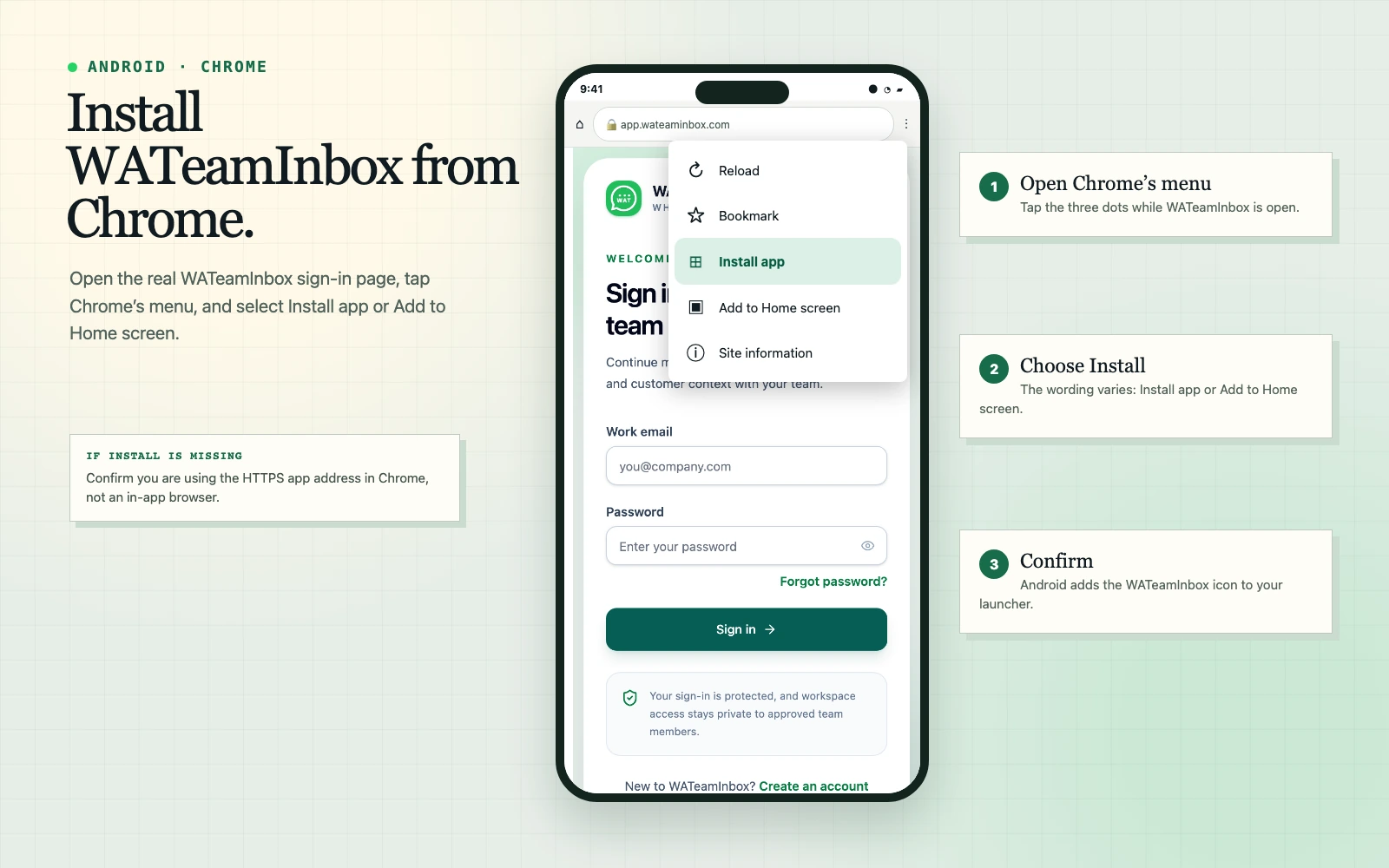
يُفتح تطبيق PWA المثبّت عادةً في نافذة مستقلة. إذا استمر في الفتح كعلامة تبويب عادية في Chrome، فاحذف ذلك الاختصار، وعُد إلى التطبيق في Chrome، واستخدم تثبيت التطبيق عندما يكون هذا الخيار متاحًا.
يمكنك تثبيته على الحاسوب أيضًا
تعمل الطريقة نفسها في Chrome وMicrosoft Edge على الحاسوب:
- افتح WATeamInbox في المتصفح.
- ابحث عن أيقونة التثبيت على جانب شريط العنوان، أو افتح قائمة المتصفح.
- اختر تثبيت WATeamInbox أو التطبيقات ← تثبيت هذا الموقع كتطبيق.
- أكّد الطلب.
التثبيت على الحاسوب مفيد للزملاء الذين يريدون WATeamInbox في نافذة منفصلة أو في شريط المهام أو Dock أو مبدّل التطبيقات، دون تتبّع علامة تبويب في المتصفح.
فعّل إشعارات الرسائل على الجهاز
تثبيت تطبيق PWA والسماح بالإشعارات قراران منفصلان. التثبيت لا يمنح إذن الإشعارات تلقائيًا.
بعد فتح التطبيق المثبّت:
- سجّل الدخول إلى مساحة العمل الصحيحة.
- افتح الملف الشخصي واذهب إلى الإعدادات.
- افتح الإشعارات.
- فعّل إشعارات الرسائل.
- اقبل طلب الإذن من الهاتف أو المتصفح.
- استخدم إرسال إشعار تجريبي إذا كان متاحًا.
يعتمد تسليم الإشعارات على دعم المتصفح ونظام التشغيل. وفي النشر ذاتي الاستضافة، يجب أيضًا أن يكون إعداد web push على الخادم مكتملًا. إذا كان الجهاز في وضع التركيز أو عدم الإزعاج أو توفير البطارية أو ملخص الإشعارات، فقد يؤخّر نظام التشغيل التنبيه أو يخفيه حتى عندما يكون WATeamInbox مُعدًّا بشكل صحيح.
على iPhone وiPad، يتطلب web push إصدارًا مدعومًا من iOS/iPadOS وهو مخصص لتطبيقات الويب المضافة إلى الشاشة الرئيسية. افتح الأيقونة المثبّتة قبل تفعيل الإشعارات، بدلًا من منح الإذن من علامة تبويب عادية في Safari.
ما الأفضل في استخدام التطبيق المثبّت؟
وصول أسرع أثناء المناوبة
تمنح الأيقونة الموظف طريقًا مباشرًا إلى قائمة الانتظار المشتركة. لا حاجة للبحث عن علامة التبويب الصحيحة، أو استعادتها من سجل المتصفح، أو كتابة عنوان التطبيق.
مساحة شاشة أكثر قابلية للاستخدام
يزيل الوضع المستقل معظم عناصر واجهة المتصفح. على الشاشة الصغيرة، يترك ذلك مساحة أكبر للمحادثة ومربع الكتابة وحالة الإسناد والتنقل.
تطبيق واحد عبر الأجهزة
يستطيع الزميل استخدام الحساب نفسه على الهاتف والجهاز اللوحي والحاسوب. تتكيّف الواجهة مع كل شاشة، بينما تبقى مساحة العمل هي المرجع.
تحديثات دون انتظار متجر التطبيقات
يُقدَّم تطبيق الويب من نشر Cloud أو النشر ذاتي الاستضافة. عندما يُحدَّث ذلك النشر، يحصل الزملاء على نسخة الويب الحالية دون انتظار إصدار منفصل في متجر تطبيقات الهاتف.
بديل أكثر أمانًا لمشاركة هاتف
لا يزال كل زميل يسجّل الدخول بحساب فردي ولا يحصل إلا على الصلاحيات المسندة إليه. لا يتطلب تثبيت تطبيق PWA مشاركة كلمة مرور واحدة لـ WATeamInbox أو تمرير الهاتف المتصل بواتساب بين الزملاء.
ما الذي لا يغيّره التطبيق المثبّت
تثبيت WATeamInbox لا:
- يحوّله إلى تطبيق رسمي من واتساب أو Meta
- يلغي الحاجة إلى بقاء رقم واتساب الخاص بك متصلًا بشكل صحيح
- يضيف الإرسال دون اتصال أو تخزين المحادثات دون اتصال
- يتجاوز أدوار مساحة العمل أو الإسنادات أو صلاحيات الإرسال
- ينشئ نسخة ثانية من بيانات عملائك
- يضمن تسليم الإشعارات عندما يكتمها نظام التشغيل
يستخدم WATeamInbox مكتبة عميل غير رسمية لواتساب، وهو غير تابع لواتساب أو Meta. تنطبق مخاطر الاتصال نفسها سواء فتحت WATeamInbox في المتصفح أو كتطبيق PWA مثبّت.
قائمة تحقق أمنية للهاتف
تجعل أيقونة الشاشة الرئيسية الوصول أسهل، لذا تعامل مع الجهاز كنقطة عمل:
- استخدم رمز PIN أو كلمة مرور أو بصمة الإصبع أو Face ID على الهاتف
- لا تثبّت مساحة عمل مسجّلًا الدخول إليها على جهاز عام مشترك
- حافظ على تحديث الهاتف والمتصفح
- أخفِ معاينات الإشعارات الحساسة إذا كانت الرسائل قد تظهر على شاشة القفل
- سجّل الخروج قبل إعطاء الجهاز لشخص آخر
- أزل وصول الجهاز المفقود بتغيير بيانات الاعتماد ومراجعة حساب الزميل المتأثر
- أزل الزملاء السابقين من مساحة العمل بدلًا من الاعتماد عليهم في حذف الأيقونة
حذف تطبيق PWA من الهاتف يزيل الأيقونة المحلية وبيانات التطبيق فقط. ولا يحذف حساب WATeamInbox أو مساحة العمل أو الرسائل أو اتصال واتساب.
حل مشكلات التثبيت
خيار التثبيت غير موجود
تأكّد من أن العنوان يبدأ بـ https:// وأنك فتحته في Safari على iPhone/iPad أو Chrome على أندرويد. غالبًا ما تخفي المتصفحات المدمجة داخل تطبيقات البريد والمراسلة إجراءات التثبيت.
على أندرويد، أعد تحميل الصفحة مرة واحدة وتحقق من قائمة النقاط الثلاث مجددًا. وقد يمنع هاتف شركة مُدار أيضًا تثبيت التطبيقات عبر سياسة الجهاز.
الأيقونة تفتح بيئة WATeamInbox الخطأ
احذف الأيقونة، وافتح عنوان الإنتاج الصحيح مباشرة في المتصفح، وتحقّق من مساحة العمل، ثم ثبّت مرة أخرى. هذا مهم بشكل خاص لمن يستضيفون ذاتيًا ويحتفظون ببيئتي الاختبار والإنتاج على نطاقين مختلفين.
التطبيق المثبّت يعرض صفحة قديمة بعد التحديث
أغلق التطبيق تمامًا وأعد فتحه. وإذا لزم الأمر، افتح العنوان نفسه في المتصفح وأعد التحميل مرة واحدة. لا تمسح بيانات الموقع إلا إذا كنت مستعدًا لتسجيل الدخول مرة أخرى.
الإشعارات لا تصل
تحقّق من الطبقات الثلاث كلها:
- إعدادات الإشعارات في WATeamInbox مفعّلة.
- المتصفح أو التطبيق المثبّت لديه إذن الإشعارات من نظام التشغيل.
- قيود التركيز والبطارية والعمل في الخلفية لا تكتم التنبيهات.
يجب على من يستضيفون ذاتيًا أيضًا التحقق من إعداد web push. دعم الإشعارات لا يعني أن صندوق الوارد يعمل دون اتصال.
لوحة المفاتيح تغطي مربع الرد
حدّث نظام التشغيل والمتصفح، وأغلق التطبيق المثبّت، ثم أعد فتحه. إذا استمرت المشكلة، فاستخدم نسخة المتصفح مؤقتًا وأبلغ عن طراز الهاتف وإصدار النظام وإصدار المتصفح مع لقطة شاشة عبر مستودع المشروع على GitHub.
طرح عملي للفريق
ابدأ بزميل أو اثنين بدلًا من مطالبة الجميع بالتثبيت دفعة واحدة. اطلب من كل شخص:
- التثبيت من عنوان الإنتاج نفسه.
- تسجيل الدخول بحسابه الفردي.
- فتح مساحة العمل الصحيحة.
- إرسال محادثة تجريبية واستقبالها.
- اختبار إسناد وملاحظة داخلية.
- تفعيل الإشعارات واختبارها إذا كان نشرك يدعمها.
- التحقق من أن معاينة شاشة القفل تتوافق مع سياسة الخصوصية في فريقك.
بمجرد نجاح هذه الفحوصات، أضف خطوة تطبيق PWA إلى ملاحظات تأهيل الموظفين الجدد. واقرنها بأدلة العمل من صندوق الوارد المشترك ومراجعة المحادثات أثناء التسليم.
لمستخدمي Cloud، افتح app.wateaminbox.com على الجهاز الذي تريد استخدامه واتبع خطوات التثبيت المناسبة أعلاه. وإذا كنت تشغّل WATeamInbox بنفسك، فراجع وثائق الاستضافة الذاتية وتأكّد من أن موقع الإنتاج يُقدَّم عبر HTTPS قبل إرسال تعليمات التثبيت إلى فريقك.