WATeamInbox se puede añadir a la pantalla de inicio de un teléfono y abrir en su propia ventana tipo app. No necesitas buscarlo en una tienda de aplicaciones. La versión instalada es una Progressive Web App (PWA): la misma aplicación web de WATeamInbox, lanzada desde su propio icono y adaptada a la pantalla del teléfono.
Esto funciona con WATeamInbox Cloud y con una instalación autohospedada servida a través de HTTPS. Cada compañero la instala en su propio dispositivo y sigue usando su propia cuenta de WATeamInbox.
Qué hace realmente instalar la PWA
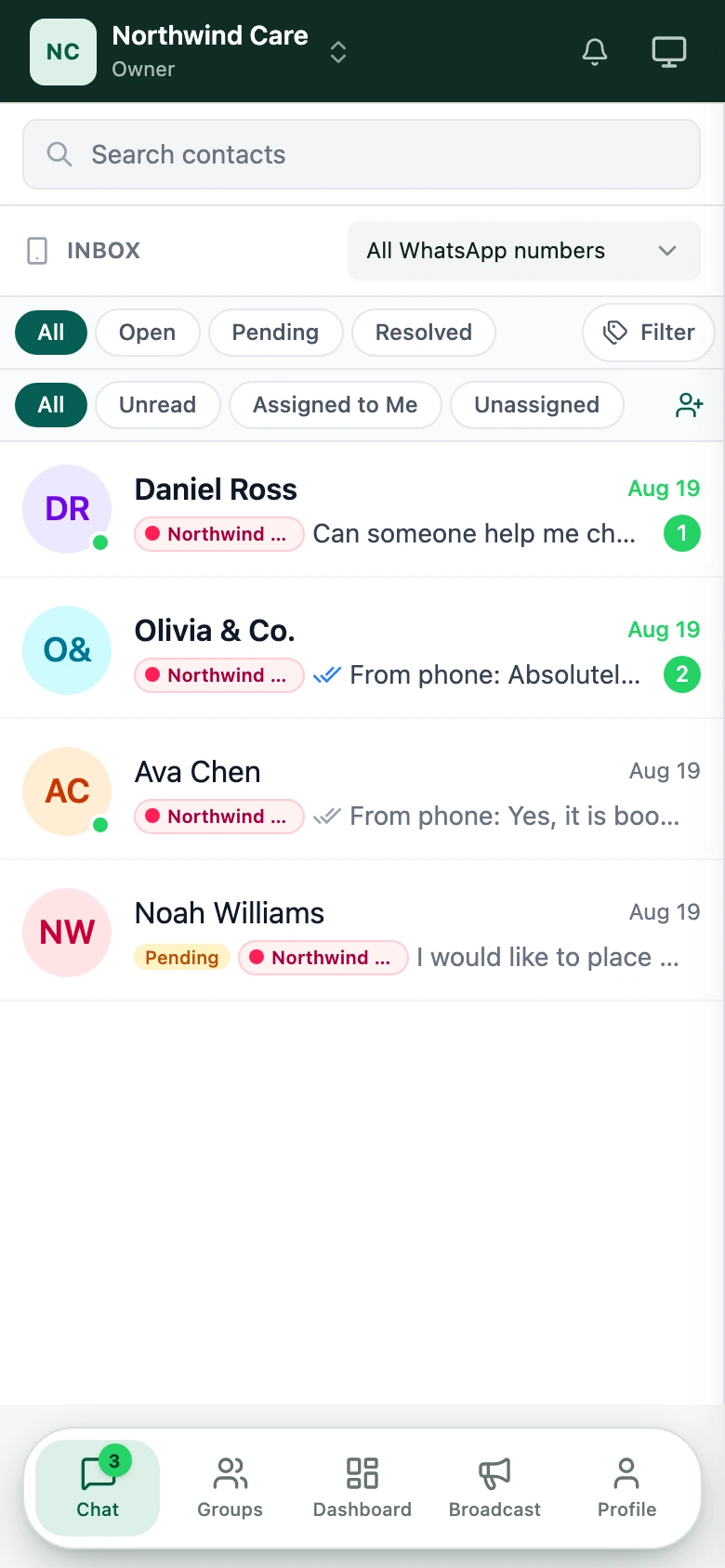
Cuando instalas WATeamInbox como PWA, tu teléfono añade un icono de WATeamInbox a la pantalla de inicio o al lanzador de apps. Al abrir ese icono, la aplicación obtiene su propia ventana, sin la habitual barra de direcciones del navegador ocupando espacio.
La app instalada y la versión del navegador usan los mismos:
- espacio de trabajo, cuenta y permisos
- conversaciones, asignaciones, notas y etiquetas
- servidor y dirección web de WATeamInbox
- sesión de seguridad e inicio de sesión
- actualizaciones de la aplicación
No hay una segunda bandeja de entrada que sincronizar. Una respuesta enviada desde la app instalada aparece en la misma conversación compartida que ven tus compañeros en el escritorio.
La PWA también sigue el diseño móvil. La lista de la bandeja de entrada ocupa todo el ancho de la pantalla. Al tocar una conversación se accede al hilo de mensajes, y el control de retroceso devuelve a la cola. El redactor tiene en cuenta el teclado en pantalla y las zonas seguras compatibles del teléfono.
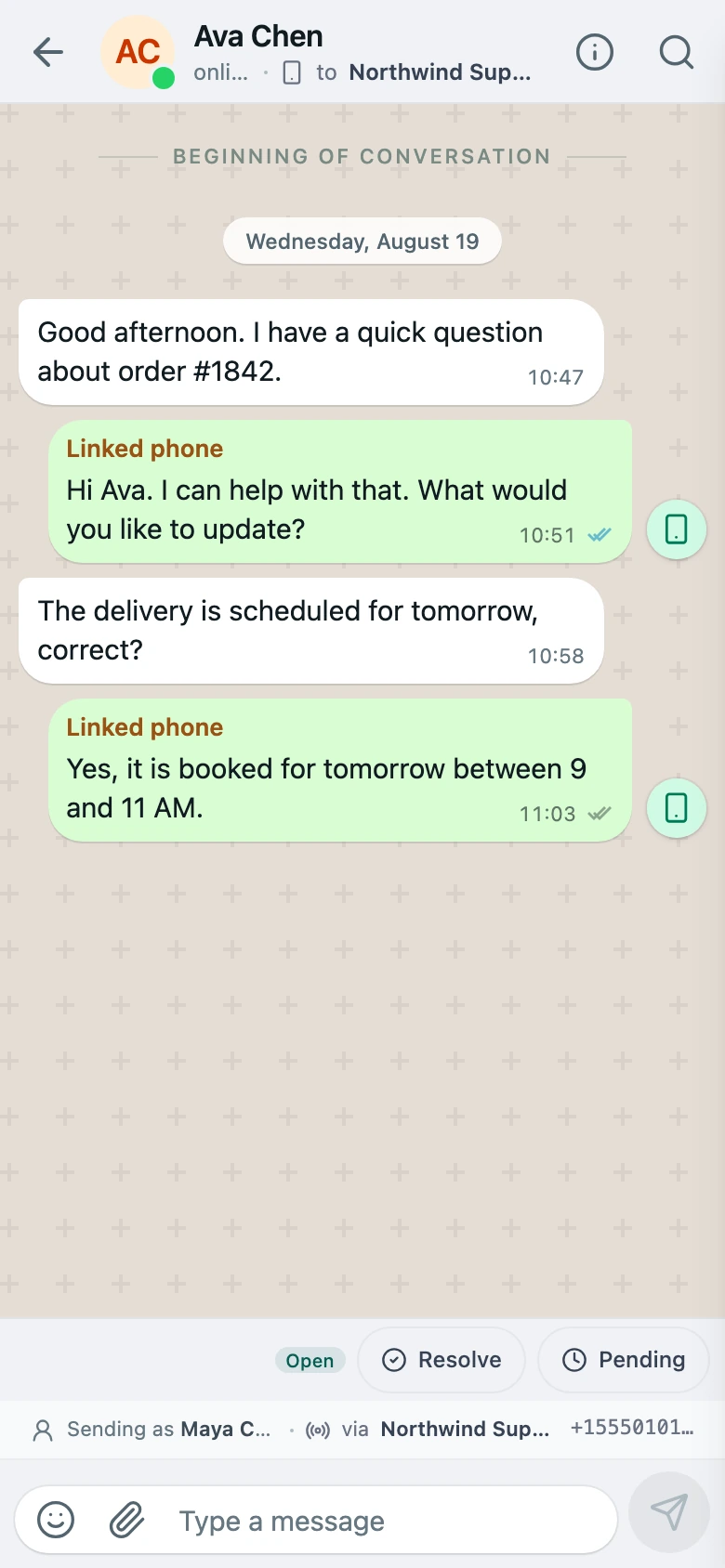
Una PWA no es una copia sin conexión de tu bandeja de entrada. WATeamInbox necesita actualmente una conexión a internet que funcione para cargar las conversaciones actuales y enviar mensajes. Instalarla no hace que los mensajes estén disponibles sin conexión.
Antes de instalarla
Necesitas:
- Una cuenta de WATeamInbox con acceso a un espacio de trabajo.
- La dirección HTTPS de tu aplicación.
- Safari en iPhone o iPad, o Chrome en Android.
- Permiso para añadir apps o accesos directos a la pantalla de inicio en el dispositivo.
Para Cloud, usa app.wateaminbox.com. Para el autohospedaje, usa tu propia dirección HTTPS de WATeamInbox. No instales desde una URL de desarrollo temporal ni desde una dirección HTTP sin cifrar.
Inicia sesión y confirma que puedes abrir el espacio de trabajo previsto antes de instalar. Esto evita añadir un icono del entorno equivocado si tu equipo tiene despliegues de prueba y de producción separados.
Instala WATeamInbox en iPhone o iPad
Usa Safari para el flujo de instalación más predecible en iPhone y iPad.
- Abre Safari.
- Ve a tu dirección de WATeamInbox. Los usuarios de Cloud pueden abrir app.wateaminbox.com.
- Inicia sesión y abre el espacio de trabajo que usas habitualmente.
- Toca el botón Compartir de Safari: el cuadrado con una flecha hacia arriba.
- Desplázate por las acciones y toca Añadir a pantalla de inicio.
- Mantén el nombre sugerido o acórtalo si tu pantalla de inicio lo requiere.
- Toca Añadir.
- Vuelve a la pantalla de inicio y abre el icono de WATeamInbox.
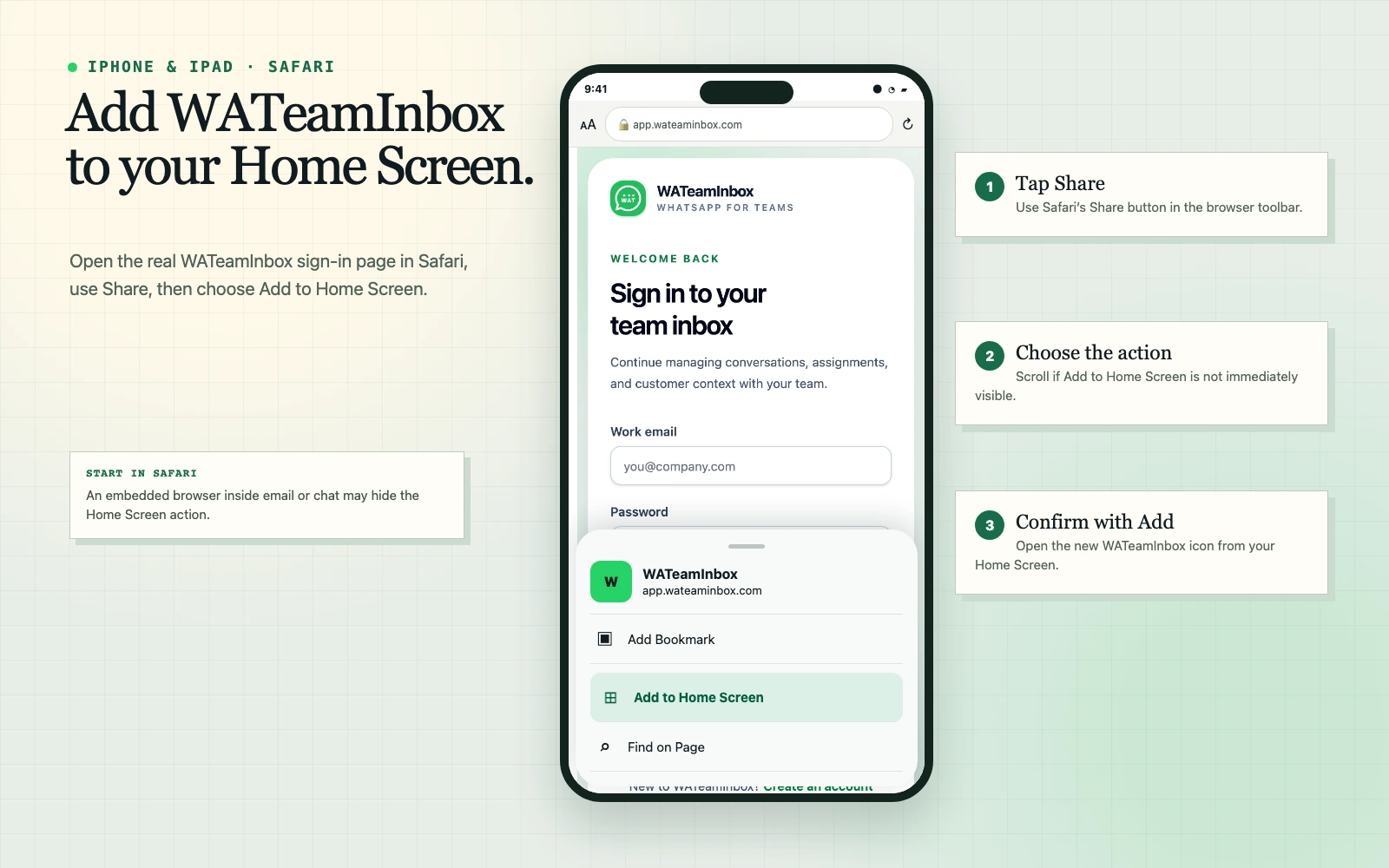
Si Añadir a pantalla de inicio no está visible, desplázate hacia abajo en la hoja de compartir. También puedes tocar Editar acciones y añadirlo a tus favoritos. Si abriste WATeamInbox desde un enlace dentro del correo, un chat u otra app, primero elige Abrir en Safari y repite los pasos ahí.
El primer lanzamiento desde el nuevo icono puede pedirte que inicies sesión de nuevo. Eso es normal cuando la app de la pantalla de inicio no comparte una sesión existente del navegador en una determinada versión del sistema operativo o configuración del dispositivo.
Instala WATeamInbox en Android
Chrome puede etiquetar la acción como Instalar app o Añadir a pantalla de inicio, según la versión del navegador y el dispositivo.
- Abre Chrome.
- Ve a tu dirección HTTPS de WATeamInbox.
- Inicia sesión y abre tu espacio de trabajo.
- Toca el menú de tres puntos de Chrome.
- Elige Instalar app o Añadir a pantalla de inicio.
- Confirma el aviso de instalación.
- Abre WATeamInbox desde el nuevo icono del lanzador o la pantalla de inicio.
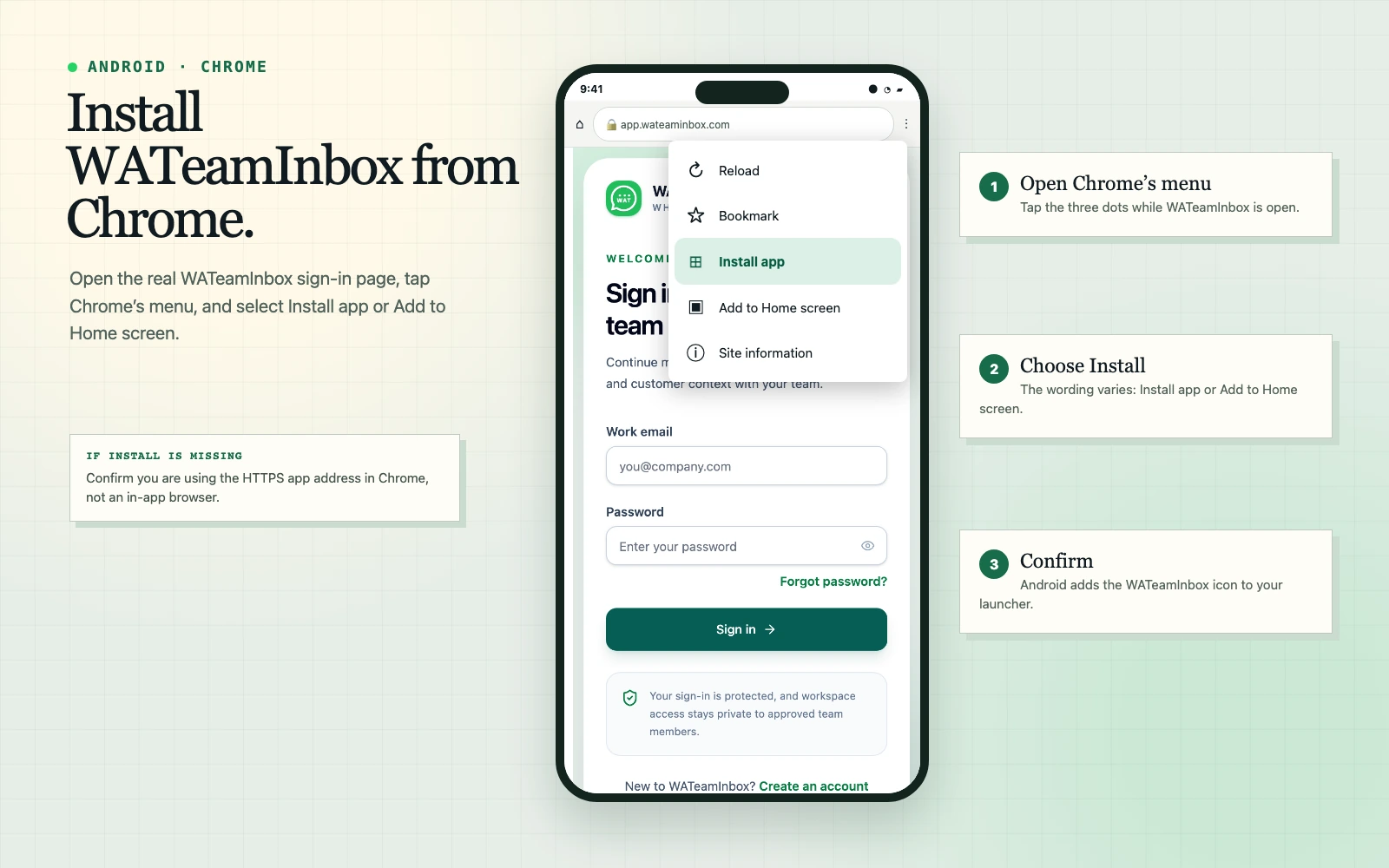
Una PWA instalada normalmente se abre en una ventana independiente. Si sigue abriéndose como una pestaña ordinaria de Chrome, elimina ese acceso directo, vuelve a la aplicación en Chrome y usa Instalar app cuando esa opción esté disponible.
También puedes instalarla en un ordenador
El mismo enfoque funciona en Chrome de escritorio y en Microsoft Edge:
- Abre WATeamInbox en el navegador.
- Busca el icono de instalación en el lado derecho de la barra de direcciones, o abre el menú del navegador.
- Elige Instalar WATeamInbox o Aplicaciones → Instalar este sitio como app.
- Confirma el aviso.
La instalación de escritorio es útil para los compañeros que quieren WATeamInbox en una ventana, barra de tareas, Dock o selector de aplicaciones separado, sin tener que estar pendientes de una pestaña del navegador.
Activa las notificaciones de mensajes en el dispositivo
Instalar la PWA y permitir las notificaciones son decisiones separadas. La instalación no concede automáticamente el permiso de notificaciones.
Después de abrir la app instalada:
- Inicia sesión en el espacio de trabajo correcto.
- Abre Perfil y ve a Configuración.
- Abre Notificaciones.
- Activa las notificaciones de mensajes.
- Acepta el aviso de permiso del teléfono o del navegador.
- Usa Enviar notificación de prueba si está disponible.
La entrega de notificaciones depende del soporte del navegador y del sistema operativo. En un despliegue autohospedado, la configuración de web-push del lado del servidor también debe estar completa. Si el dispositivo está en modo Concentración, No molestar, ahorro de batería o resumen de notificaciones, el sistema operativo puede retrasar u ocultar una alerta incluso cuando WATeamInbox está configurado correctamente.
En iPhone y iPad, el web push requiere una versión compatible de iOS/iPadOS y está pensado para apps web añadidas a la pantalla de inicio. Abre el icono instalado antes de activar las notificaciones, en lugar de conceder el permiso desde una pestaña normal de Safari.
¿Qué hay de mejor en usar la app instalada?
Acceso más rápido durante un turno
El icono le da a un agente una ruta directa a la cola compartida. No hace falta encontrar la pestaña correcta, recuperarla del historial del navegador ni escribir la dirección de la aplicación.
Más espacio útil en pantalla
El modo independiente elimina la mayor parte de los elementos del navegador. En una pantalla pequeña, eso deja más espacio para la conversación, el redactor, el estado de asignación y la navegación.
Una sola aplicación en todos los dispositivos
Un compañero puede usar la misma cuenta en un teléfono, una tableta y un ordenador. La interfaz se adapta a cada pantalla mientras el espacio de trabajo sigue siendo la fuente de autoridad.
Actualizaciones sin un lanzamiento en la tienda de apps
La aplicación web la sirve tu despliegue de Cloud o autohospedado. Cuando ese despliegue se actualiza, los compañeros reciben la versión web actual sin esperar a un lanzamiento separado en una tienda móvil.
Una alternativa más segura a compartir un teléfono
Cada compañero sigue iniciando sesión con una cuenta individual y recibe solo los permisos que se le asignan. Instalar la PWA no requiere compartir una única contraseña de WATeamInbox ni ir pasándose el teléfono conectado a WhatsApp.
Qué no cambia la app instalada
Instalar WATeamInbox no:
- la convierte en una aplicación oficial de WhatsApp o Meta
- elimina la necesidad de que tu número de WhatsApp permanezca correctamente conectado
- añade envío sin conexión ni almacenamiento de conversaciones sin conexión
- elude los roles del espacio de trabajo, las asignaciones ni los permisos de envío
- crea una segunda copia de los datos de tus clientes
- garantiza la entrega de notificaciones push cuando el sistema operativo las suprime
WATeamInbox usa una biblioteca cliente no oficial de WhatsApp y no está afiliado a WhatsApp ni a Meta. Los mismos riesgos de conexión se aplican tanto si abres WATeamInbox en un navegador como si lo haces como una PWA instalada.
Lista de comprobación de seguridad móvil
Un icono en la pantalla de inicio facilita el acceso, así que trata el dispositivo como un punto de acceso de trabajo:
- usa un PIN, contraseña, huella dactilar o Face ID en el teléfono
- no instales un espacio de trabajo con sesión iniciada en un dispositivo público compartido
- mantén el teléfono y el navegador actualizados
- oculta las vistas previas de notificaciones sensibles si los mensajes pueden aparecer en la pantalla de bloqueo
- cierra sesión antes de entregar el dispositivo a otra persona
- retira el acceso de un dispositivo perdido cambiando las credenciales y revisando la cuenta del compañero afectado
- elimina a los excompañeros del espacio de trabajo en lugar de confiar en que desinstalen el icono
Eliminar la PWA de un teléfono solo elimina el icono local y los datos de la aplicación. No borra la cuenta de WATeamInbox, el espacio de trabajo, los mensajes ni la conexión de WhatsApp.
Resolución de problemas de instalación
Falta la opción de instalar
Confirma que la dirección empieza por https:// y que la abriste en Safari en iPhone/iPad o Chrome en Android. Los navegadores integrados dentro de las apps de correo y mensajería a menudo ocultan las acciones de instalación.
En Android, recarga la página una vez y vuelve a comprobar el menú de tres puntos. Un teléfono corporativo gestionado también puede bloquear la instalación de apps mediante una política de dispositivos.
El icono abre el entorno equivocado de WATeamInbox
Elimina el icono, abre la dirección de producción correcta directamente en el navegador, verifica el espacio de trabajo e instala de nuevo. Esto es especialmente importante para quienes autohospedan y mantienen staging y producción en dominios distintos.
La app instalada muestra una página antigua tras una actualización
Cierra la app por completo y vuelve a abrirla. Si es necesario, abre la misma dirección en el navegador y recarga una vez. No borres los datos del sitio a menos que estés dispuesto a iniciar sesión de nuevo.
No llegan las notificaciones
Comprueba las tres capas:
- Las notificaciones de WATeamInbox están activadas.
- El navegador o la app instalada tienen permiso de notificaciones del sistema operativo.
- Las restricciones de Concentración, batería y segundo plano no están suprimiendo las alertas.
Quienes autohospedan también deben verificar su configuración de web-push. El soporte de notificaciones no significa que la bandeja de entrada funcione sin conexión.
El teclado cubre el cuadro de respuesta
Actualiza el sistema operativo y el navegador, cierra la app instalada y vuelve a abrirla. Si el problema persiste, usa la versión del navegador temporalmente e informa del modelo del teléfono, la versión del sistema operativo, la versión del navegador y una captura de pantalla a través del repositorio de GitHub del proyecto.
Un despliegue práctico para un equipo
Empieza con uno o dos compañeros en lugar de pedir a todos que la instalen a la vez. Haz que cada persona:
- Instale desde la misma dirección de producción.
- Inicie sesión con su cuenta individual.
- Abra el espacio de trabajo correcto.
- Envíe y reciba una conversación de prueba.
- Pruebe una asignación y una nota interna.
- Active y pruebe las notificaciones si tu despliegue las admite.
- Compruebe que la vista previa en la pantalla de bloqueo coincide con la política de privacidad de tu equipo.
Una vez que esas comprobaciones pasen, añade el paso de la PWA a tus notas de incorporación. Combínalo con las guías para trabajar desde la bandeja de entrada compartida y revisar las conversaciones durante un traspaso.
Para Cloud, abre app.wateaminbox.com en el dispositivo que quieras usar y sigue los pasos de instalación relevantes de arriba. Si operas WATeamInbox por tu cuenta, revisa la documentación de autohospedaje y asegúrate de que el sitio de producción se sirve a través de HTTPS antes de enviar las instrucciones de instalación a tu equipo.