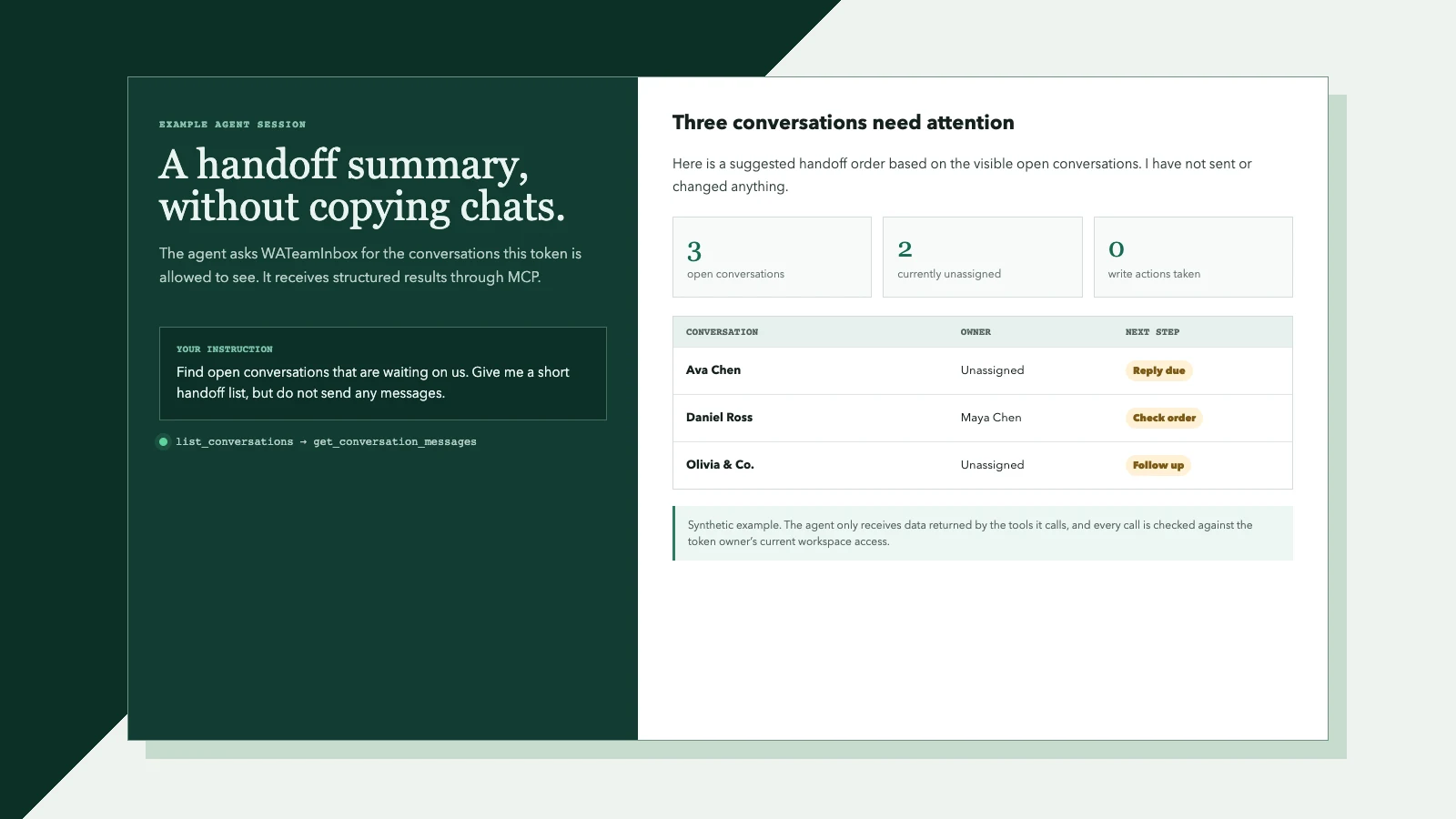
Un turno está por terminar, tres conversaciones de clientes siguen abiertas y la siguiente persona necesita un traspaso. Hasta ahora, usar un asistente de IA para esa tarea significaba copiar los mensajes fuera de la bandeja de entrada y explicar el espacio de trabajo desde cero.
WATeamInbox ahora tiene un servidor remoto de Model Context Protocol (MCP). Puedes conectar un cliente de IA compatible —como Claude, ChatGPT, Claude Code o Cursor— a tu espacio de trabajo y dejar que use las herramientas de la bandeja de entrada que apruebes.
También puedes usar el mismo servidor MCP cuando construyas un agente propio.
Qué cambia con MCP
MCP es una forma estándar para que una aplicación de IA descubra y llame herramientas que ofrece otro servicio. En lugar de enseñar a cada cliente de IA una integración distinta con WATeamInbox, exponemos un único endpoint:
https://app.wateaminbox.com/api/mcp
Cuando tu cliente de IA se conecta, esto es lo que sucede:
- El cliente envía un token personal de la API de WATeamInbox.
- WATeamInbox le muestra las herramientas permitidas por el alcance de ese token.
- Le pides al cliente de IA que haga algo, como encontrar conversaciones sin leer o preparar una lista de traspaso.
- El cliente elige una herramienta MCP y envía una solicitud estructurada.
- WATeamInbox verifica la membresía actual en el espacio de trabajo del propietario del token, su rol, sus permisos y la visibilidad de las conversaciones antes de ejecutar la herramienta.
- La herramienta devuelve un resultado compacto al cliente de IA.
Conectarse no sube toda la bandeja de entrada. El proveedor de IA recibe la información que devuelven las herramientas que su cliente llama, por lo que sus propios datos y términos de retención siguen siendo relevantes. Revisa esos términos antes de usar conversaciones de clientes con cualquier servicio de IA de terceros.
Qué puede hacer hoy un cliente de IA
El servidor MCP incluye herramientas para el trabajo común de la bandeja de entrada, y la lista ha crecido desde el lanzamiento.
Con un token de solo lectura, un cliente de IA puede:
- buscar mensajes y contactos
- listar conversaciones abiertas, pendientes o resueltas
- leer el historial visible de las conversaciones
- leer los detalles y notas de los contactos
- listar los miembros del espacio de trabajo, las etiquetas y los canales conectados
- listar las difusiones y consultar su estado
- leer respuestas rápidas, ajustes de respuesta automática y políticas de SLA
Un token de lectura y escritura también puede exponer herramientas para:
- enviar un mensaje
- asignar o desasignar una conversación
- cambiar el estado de una conversación
- añadir una nota de contacto
- crear y aplicar etiquetas
- crear o actualizar un contacto e iniciar una conversación nueva
- programar un mensaje a un contacto o una difusión masiva
- gestionar respuestas rápidas, ajustes de respuesta automática y políticas de SLA
Estas herramientas no eluden las reglas de acceso del producto. Si no puedes ver una conversación en WATeamInbox, tu token no puede recuperarla a través de MCP. Si tu rol no puede enviar mensajes ni crear difusiones, un cliente de IA que use tu token tampoco podrá hacerlo.
Configúralo en WATeamInbox
1. Abre la configuración de agentes de IA
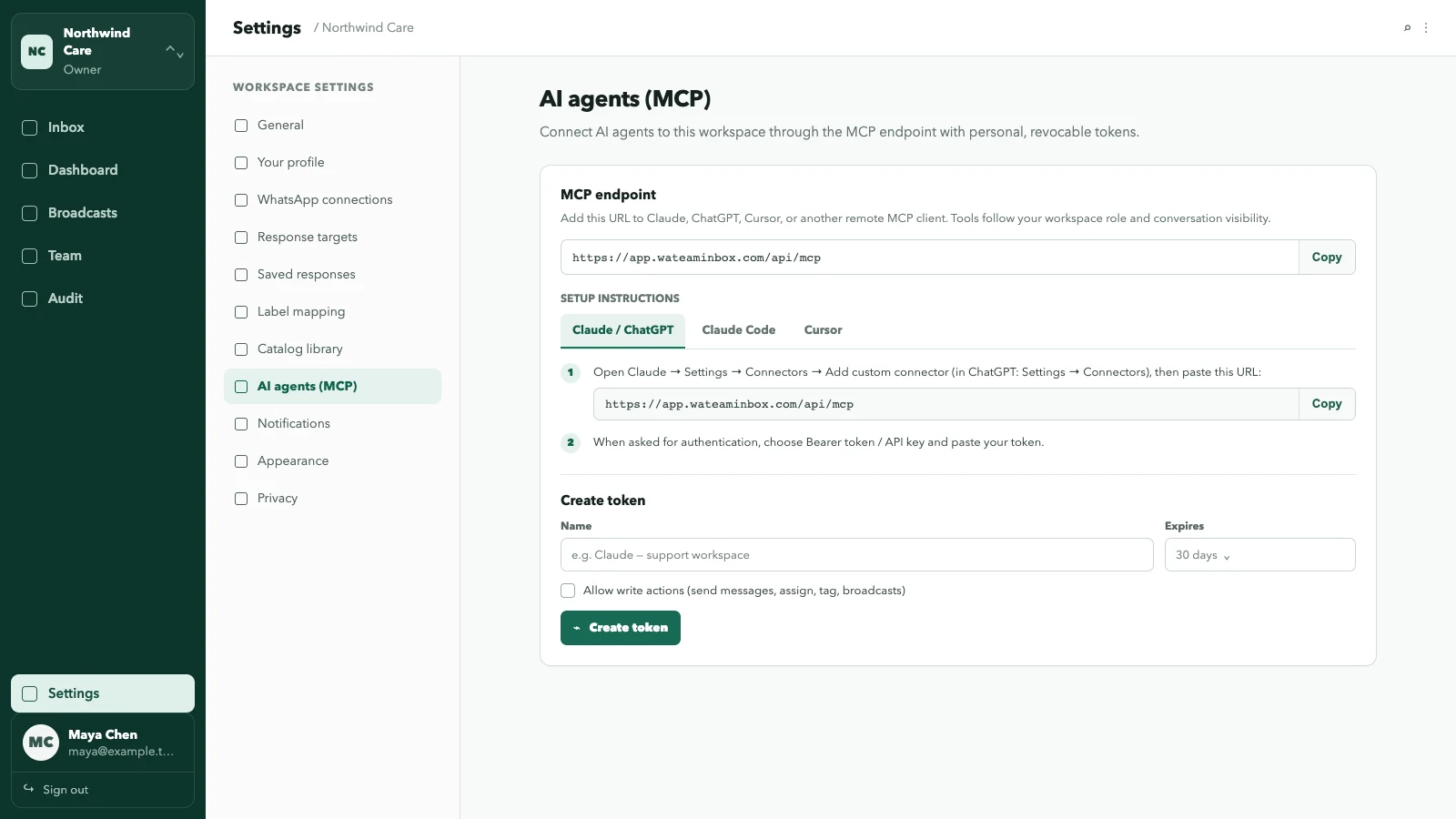
Inicia sesión en tu espacio de trabajo y ve a Configuración → Agentes de IA (MCP). La página muestra el endpoint remoto y las instrucciones de configuración para varios clientes.
2. Crea un token para un agente
Dale al token un nombre que te indique dónde se usa, como Claude — espacio de soporte o Agente de traspaso matutino.
Empieza con acceso de solo lectura. Activa las acciones de escritura únicamente cuando el agente tenga un motivo específico para enviar mensajes o cambiar datos del espacio de trabajo. También puedes establecer una caducidad de 30 días, 90 días o un año en lugar de mantener un token indefinidamente.
3. Copia el token una sola vez
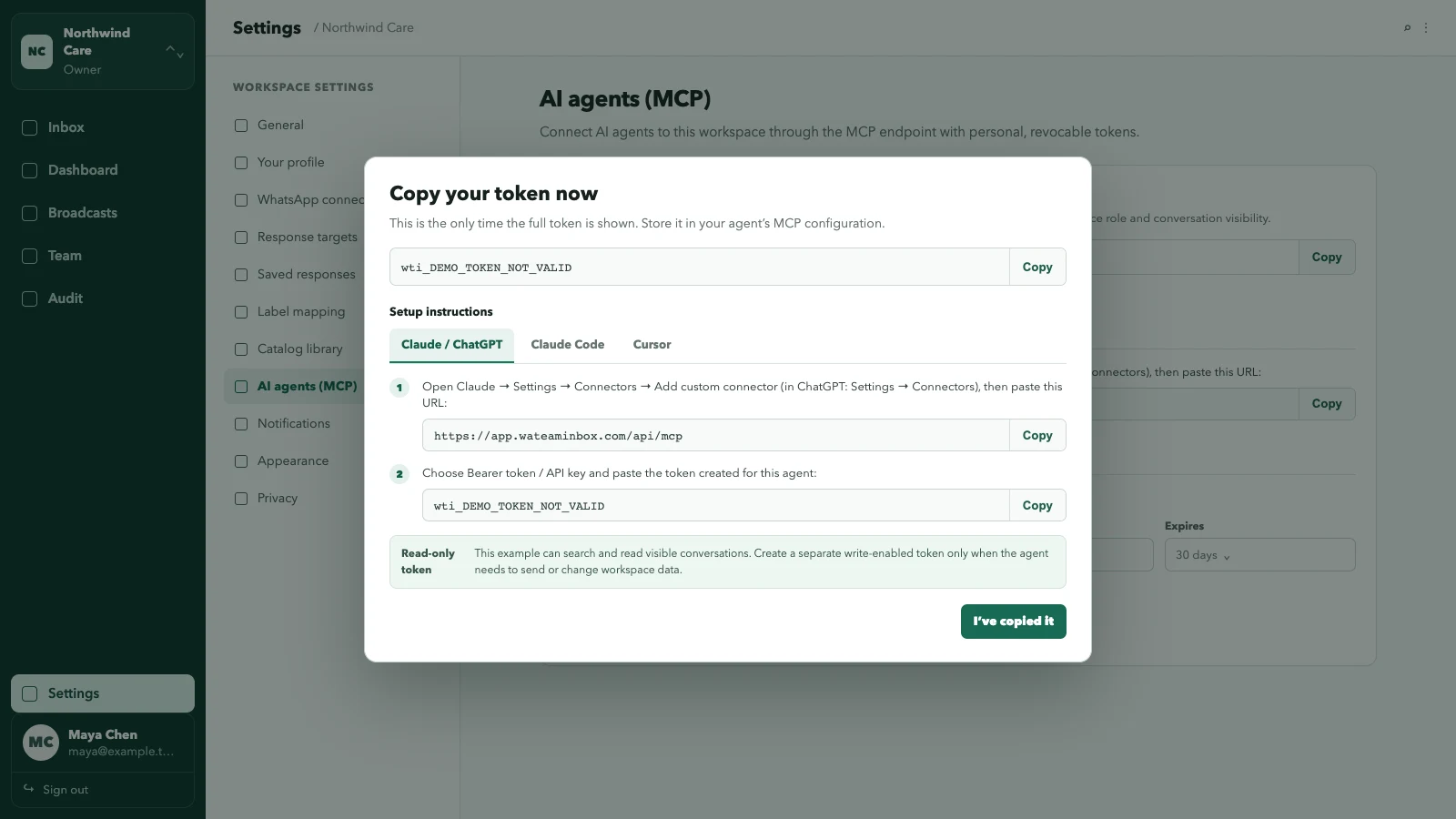
El token completo wti_... aparece solo después de su creación. Cópialo directamente en la configuración segura del cliente MCP. No lo pongas en un prompt, un archivo fuente, una captura de pantalla ni un documento compartido.
4. Añade WATeamInbox a Claude o ChatGPT
En Claude, abre Configuración → Conectores → Añadir conector personalizado. En ChatGPT, abre Configuración → Conectores y añade el endpoint de WATeamInbox donde haya conectores personalizados disponibles.
Usa:
- URL:
https://app.wateaminbox.com/api/mcp - Autenticación: token Bearer / clave de API
- Token: el valor
wti_...que acabas de copiar
Los nombres y la disponibilidad de los conectores pueden variar según el cliente de IA, el plan de la cuenta y la política del espacio de trabajo. La página de configuración dentro de WATeamInbox mantiene juntos la URL actual y los valores copiables.
Para Claude Code, la página también te da un comando de terminal:
claude mcp add --transport http wateaminbox \
  https://app.wateaminbox.com/api/mcp \
  --header "Authorization: Bearer wti_YOUR_TOKEN"
Para Cursor y clientes que usan la misma forma de configuración:
{
  "mcpServers": {
    "wateaminbox": {
      "url": "https://app.wateaminbox.com/api/mcp",
      "headers": {
        "Authorization": "Bearer wti_YOUR_TOKEN"
      }
    }
  }
}
Reemplaza el marcador de posición localmente. Nunca publiques la configuración terminada con un token real dentro de ella.
Algunas primeras solicitudes útiles
Empieza con solicitudes que solo lean datos y luego compara la respuesta con la bandeja de entrada:
- “Lista mis conversaciones abiertas y dime cuáles están sin leer.”
- “Resume los últimos mensajes de esta conversación. No envíes una respuesta.”
- “Prepara una breve lista de traspaso para las conversaciones abiertas asignadas a mí.”
- “Encuentra conversaciones que mencionen el pedido 1842.”
- “Muestra el estado actual de la última difusión.”
Sé explícito cuando no quieras una acción de escritura. Los modelos de IA pueden malinterpretar instrucciones, así que revisa los nombres, el texto de los mensajes, los destinatarios y las fechas antes de permitir que un cliente envíe o programe algo.
Construye tu propio agente con el mismo servidor MCP
No tienes que usar un cliente de chat general. Un pequeño agente interno puede conectarse al mismo endpoint y encargarse de una tarea concreta: por ejemplo, preparar un resumen de la cola matutina, encontrar preguntas de pedidos sin resolver o redactar un traspaso de turno.
El SDK oficial de MCP en TypeScript puede conectarse a través de Streamable HTTP y adjuntar el token como encabezado de autorización:
import { Client } from "@modelcontextprotocol/sdk/client/index.js";
import { StreamableHTTPClientTransport } from "@modelcontextprotocol/sdk/client/streamableHttp.js";

const token = process.env.WATEAMINBOX_TOKEN;
if (!token) throw new Error("WATEAMINBOX_TOKEN is required");

const client = new Client({
  name: "morning-handoff-agent",
  version: "1.0.0",
});

const transport = new StreamableHTTPClientTransport(
  new URL("https://app.wateaminbox.com/api/mcp"),
  {
    requestInit: {
      headers: { Authorization: `Bearer ${token}` },
    },
  },
);

await client.connect(transport);

const { tools } = await client.listTools();
console.log(tools.map((tool) => tool.name));

const openQueue = await client.callTool({
  name: "list_conversations",
  arguments: { status: "open", limit: 10 },
});
A partir de ahí, tu agente puede entregar las definiciones de herramientas descubiertas al modelo que elijas y devolver las llamadas de herramientas aprobadas a través del cliente MCP. El bucle del modelo es tuyo; WATeamInbox sigue siendo el servidor de herramientas y el lugar donde se aplica el acceso al espacio de trabajo.
Mantén la primera versión deliberadamente pequeña:
- Define una sola tarea y las herramientas exactas que necesita.
- Crea un token separado y con caducidad para ese agente.
- Usa el alcance de solo lectura a menos que se requieran escrituras.
- Guarda el token en un gestor de secretos o una variable de entorno.
- Añade un paso de confirmación humana antes de los envíos, los cambios de asignación o las difusiones.
- Registra las llamadas a herramientas y gestiona los errores de permisos, límite de tasa y validación.
- Revoca el token desde WATeamInbox cuando el agente se retire.
Los propietarios y administradores pueden revisar y revocar los tokens activos del espacio de trabajo. Dejar un espacio de trabajo o ser eliminado de él también revoca los tokens vinculados a esa membresía.
El endpoint es Streamable HTTP sin estado y usa Authorization: Bearer wti_.... Si vas a integrar otro lenguaje o framework de agentes, usa un cliente MCP que admita ese transporte y encabezados de solicitud personalizados. Las notas de la API MCP en GitHub documentan el límite del servidor.
Este es el comienzo del trabajo orientado a la IA
MCP le da a WATeamInbox un punto de conexión claro tanto para los clientes de IA existentes como para los agentes que tu equipo escriba por su cuenta. Tú decides a qué persona y espacio de trabajo pertenece el token, si puede escribir y cuándo caduca.
Estamos planeando más funciones orientadas a la IA en torno a la bandeja de entrada. Mantendremos el mismo enfoque: herramientas prácticas, permisos visibles y un límite claro en torno a las acciones que afectan a los clientes.
Mantente atento. Puedes crear un espacio de trabajo en WATeamInbox Cloud, comparar los planes de Cloud o autohospedar la edición open-source y conectar un cliente MCP hoy mismo.