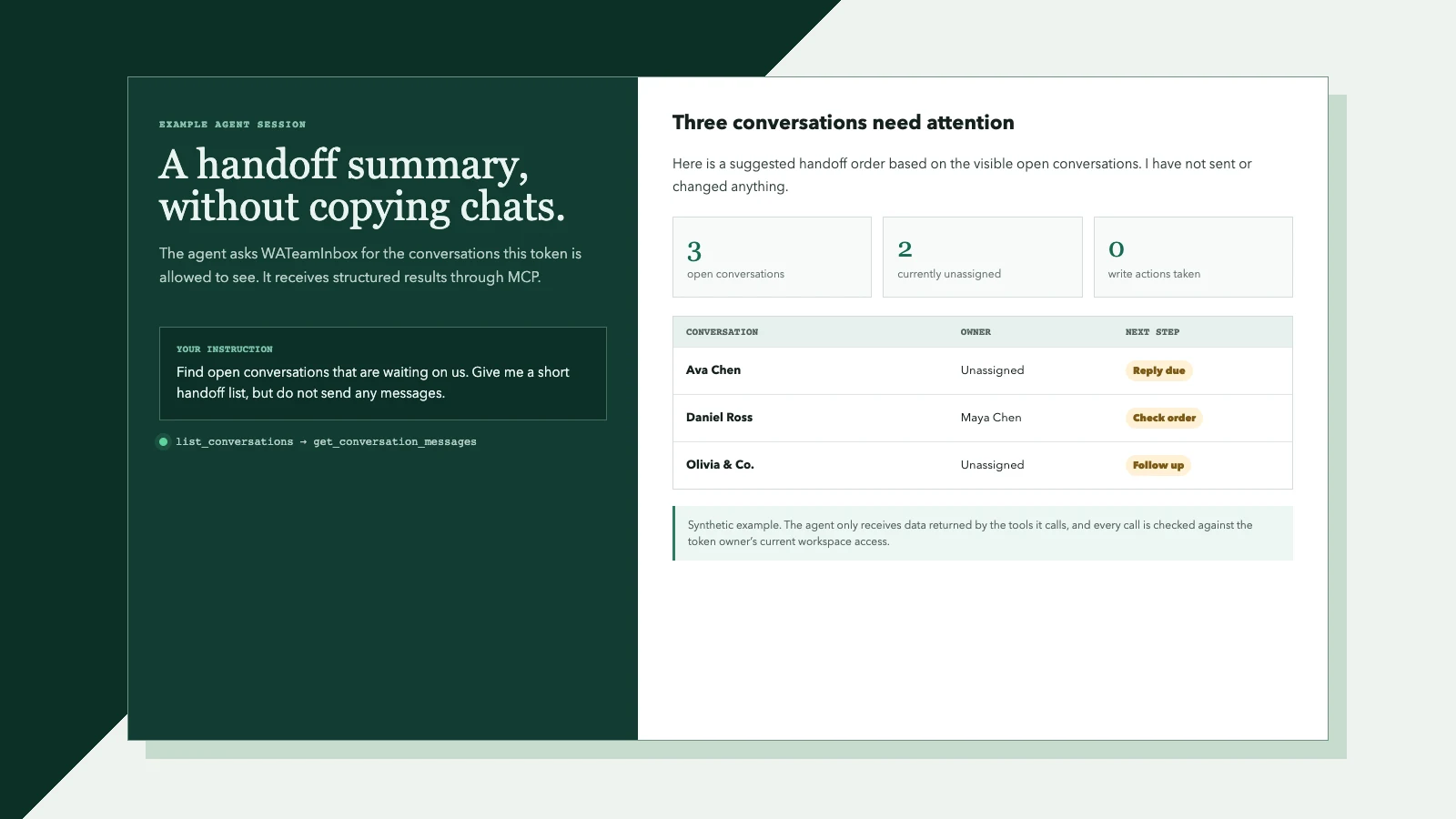
Um turno está terminando, três conversas de clientes ainda estão abertas e a próxima pessoa precisa de uma passagem de bastão. Até agora, usar um assistente de IA para essa tarefa significava copiar mensagens para fora da caixa de entrada e explicar o espaço de trabalho do zero.
O WATeamInbox agora tem um servidor remoto do Model Context Protocol (MCP). Você pode conectar um cliente de IA compatível — como Claude, ChatGPT, Claude Code ou Cursor — ao seu espaço de trabalho e deixá-lo usar as ferramentas da caixa de entrada que você aprovar.
Você também pode usar o mesmo servidor MCP ao criar um agente próprio.
O que o MCP muda
O MCP é uma forma padronizada de um aplicativo de IA descobrir e chamar ferramentas fornecidas por outro serviço. Em vez de ensinar a cada cliente de IA uma integração separada do WATeamInbox, expomos um único endpoint:
https://app.wateaminbox.com/api/mcp
Quando seu cliente de IA se conecta, é isto que acontece:
- O cliente envia um token pessoal da API do WATeamInbox.
- O WATeamInbox mostra a ele as ferramentas permitidas pelo escopo desse token.
- Você pede ao cliente de IA para fazer algo, como encontrar conversas não lidas ou preparar uma lista de passagem de bastão.
- O cliente escolhe uma ferramenta MCP e envia uma solicitação estruturada.
- O WATeamInbox verifica a associação atual ao espaço de trabalho, a função, as permissões e a visibilidade de conversas do dono do token antes de executar a ferramenta.
- A ferramenta retorna um resultado compacto ao cliente de IA.
Conectar não envia toda a caixa de entrada. O provedor de IA recebe as informações retornadas pelas ferramentas que seu cliente chama, portanto seus próprios termos de dados e de retenção ainda importam. Revise esses termos antes de usar conversas de clientes com qualquer serviço de IA de terceiros.
O que um cliente de IA pode fazer hoje
O servidor MCP inclui ferramentas para o trabalho comum na caixa de entrada, e a lista cresceu desde o lançamento.
Com um token somente leitura, um cliente de IA pode:
- buscar mensagens e contatos
- listar conversas abertas, pendentes ou resolvidas
- ler o histórico de conversas visível
- ler detalhes de contatos e notas
- listar membros do espaço de trabalho, tags e canais conectados
- listar transmissões e verificar o status delas
- ler respostas rápidas, configurações de resposta automática e políticas de SLA
Um token de leitura + escrita também pode expor ferramentas para:
- enviar uma mensagem
- atribuir ou desatribuir uma conversa
- alterar o status de uma conversa
- adicionar uma nota a um contato
- criar e aplicar tags
- criar ou atualizar um contato e iniciar uma nova conversa
- agendar uma mensagem para um contato ou uma transmissão em massa
- gerenciar respostas rápidas, configurações de resposta automática e políticas de SLA
Essas ferramentas não contornam as regras de acesso do produto. Se você não pode ver uma conversa no WATeamInbox, seu token não pode recuperá-la via MCP. Se sua função não pode enviar mensagens ou criar transmissões, um cliente de IA usando seu token também não pode fazer essas coisas.
Configure no WATeamInbox
1. Abra as configurações de agentes de IA
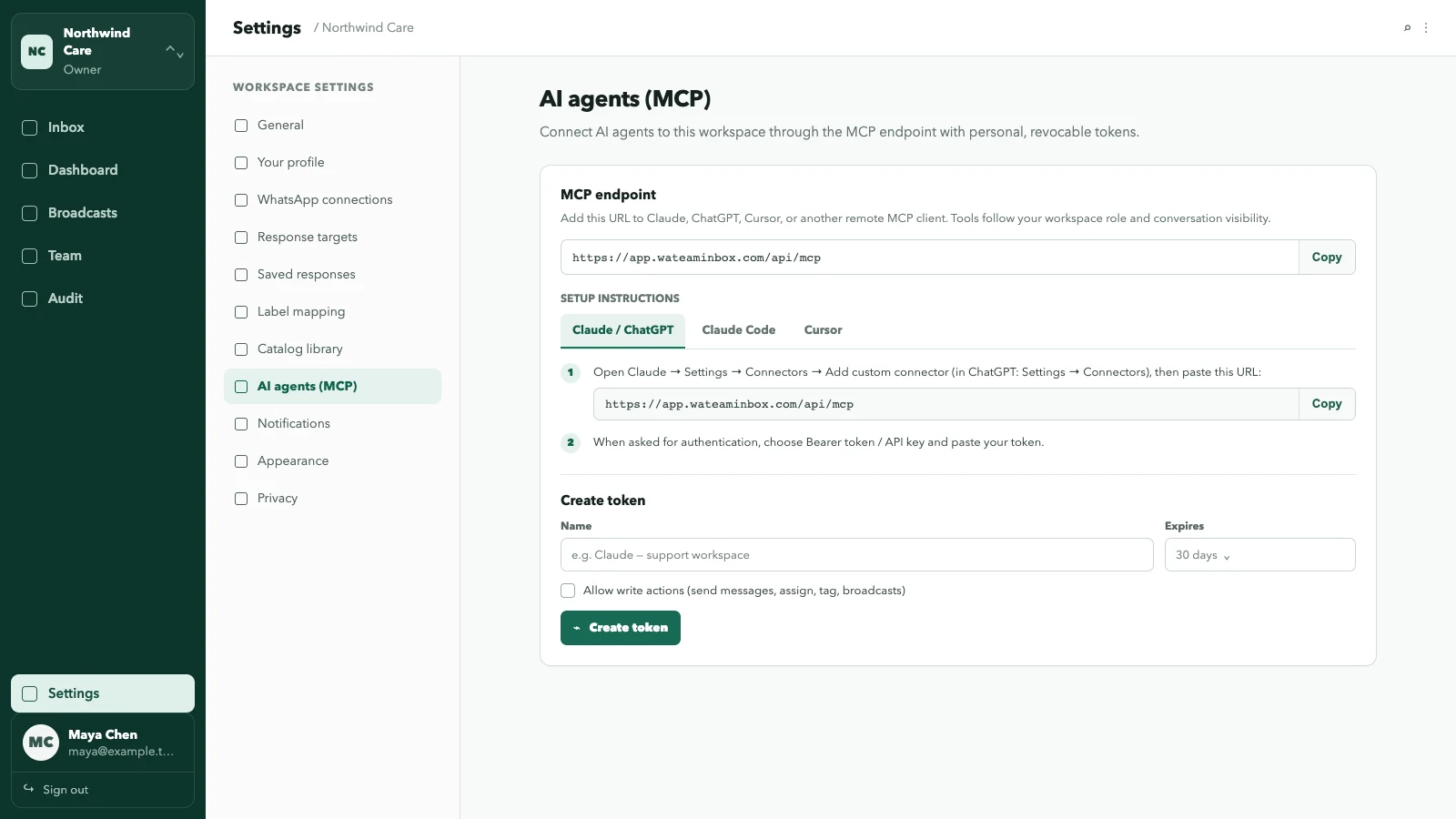
Entre no seu espaço de trabalho e vá para Configurações → Agentes de IA (MCP). A página mostra o endpoint remoto e as instruções de configuração para vários clientes.
2. Crie um token para cada agente
Dê ao token um nome que indique onde ele é usado, como Claude — espaço de suporte ou Agente de passagem de bastão matinal.
Comece com acesso somente leitura. Ative as ações de escrita apenas quando o agente tiver um motivo específico para enviar mensagens ou alterar dados do espaço de trabalho. Você também pode definir uma expiração de 30 dias, 90 dias ou um ano, em vez de manter um token indefinidamente.
3. Copie o token uma vez
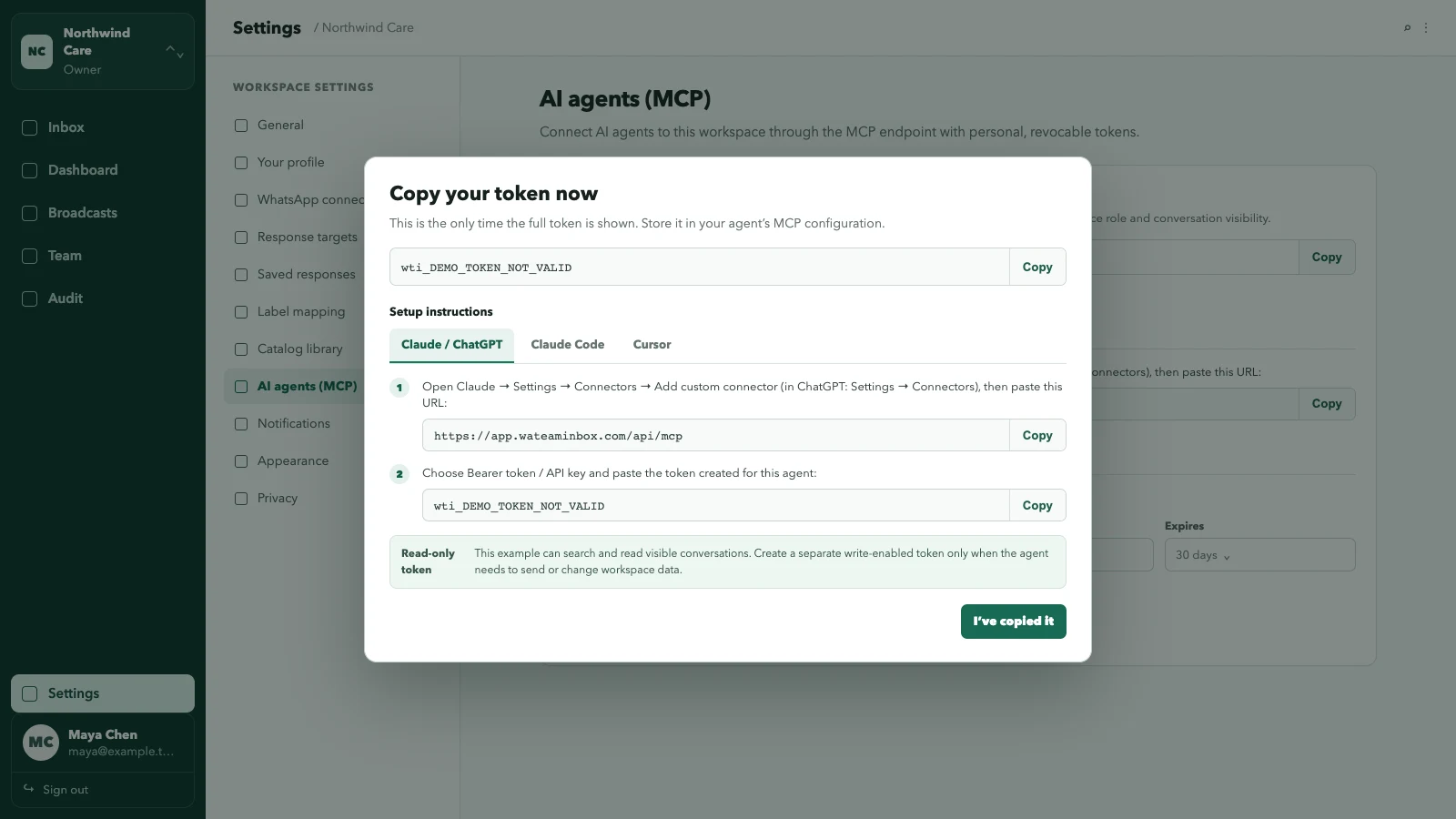
O token completo wti_... aparece apenas depois da criação. Copie-o diretamente para a configuração segura do cliente MCP. Não o coloque em um prompt, arquivo de código, captura de tela ou documento compartilhado.
4. Adicione o WATeamInbox ao Claude ou ChatGPT
No Claude, abra Configurações → Conectores → Adicionar conector personalizado. No ChatGPT, abra Configurações → Conectores e adicione o endpoint do WATeamInbox onde os conectores personalizados estão disponíveis.
Use:
- URL:
https://app.wateaminbox.com/api/mcp - Autenticação: token Bearer / chave de API
- Token: o valor
wti_...que você acabou de copiar
Os nomes e a disponibilidade dos conectores podem variar conforme o cliente de IA, o plano da conta e a política do espaço de trabalho. A página de configuração dentro do WATeamInbox mantém a URL atual e os valores copiáveis juntos.
Para o Claude Code, a página também fornece um comando de terminal:
claude mcp add --transport http wateaminbox \
  https://app.wateaminbox.com/api/mcp \
  --header "Authorization: Bearer wti_YOUR_TOKEN"
Para o Cursor e clientes que usam o mesmo formato de configuração:
{
  "mcpServers": {
    "wateaminbox": {
      "url": "https://app.wateaminbox.com/api/mcp",
      "headers": {
        "Authorization": "Bearer wti_YOUR_TOKEN"
      }
    }
  }
}
Substitua o espaço reservado localmente. Nunca publique a configuração finalizada com um token real dentro dela.
Algumas primeiras solicitações úteis
Comece com solicitações que apenas leem dados e, em seguida, compare a resposta com a caixa de entrada:
- “Liste minhas conversas abertas e me diga quais estão não lidas.”
- “Resuma as mensagens mais recentes nesta conversa. Não envie uma resposta.”
- “Prepare uma lista curta de passagem de bastão para as conversas abertas atribuídas a mim.”
- “Encontre conversas que mencionem o pedido 1842.”
- “Mostre o status atual da transmissão mais recente.”
Seja explícito quando não quiser uma ação de escrita. Os modelos de IA podem entender mal as instruções, então revise nomes, texto da mensagem, destinatários e datas antes de permitir que um cliente envie ou agende qualquer coisa.
Crie seu próprio agente com o mesmo servidor MCP
Você não precisa usar um cliente de chat genérico. Um pequeno agente interno pode se conectar ao mesmo endpoint e cuidar de uma única tarefa específica — por exemplo, preparar um resumo da fila matinal, encontrar perguntas de pedidos não resolvidas ou redigir uma passagem de bastão de turno.
O SDK oficial de MCP em TypeScript pode se conectar via Streamable HTTP e anexar o token como um cabeçalho de autorização:
import { Client } from "@modelcontextprotocol/sdk/client/index.js";
import { StreamableHTTPClientTransport } from "@modelcontextprotocol/sdk/client/streamableHttp.js";

const token = process.env.WATEAMINBOX_TOKEN;
if (!token) throw new Error("WATEAMINBOX_TOKEN is required");

const client = new Client({
  name: "morning-handoff-agent",
  version: "1.0.0",
});

const transport = new StreamableHTTPClientTransport(
  new URL("https://app.wateaminbox.com/api/mcp"),
  {
    requestInit: {
      headers: { Authorization: `Bearer ${token}` },
    },
  },
);

await client.connect(transport);

const { tools } = await client.listTools();
console.log(tools.map((tool) => tool.name));

const openQueue = await client.callTool({
  name: "list_conversations",
  arguments: { status: "open", limit: 10 },
});
A partir daí, seu agente pode fornecer as definições de ferramentas descobertas ao modelo que você escolher e retornar as chamadas de ferramentas aprovadas por meio do cliente MCP. O loop do modelo é seu; o WATeamInbox continua sendo o servidor de ferramentas e o lugar onde o acesso ao espaço de trabalho é aplicado.
Mantenha a primeira versão deliberadamente pequena:
- Defina uma única tarefa e exatamente as ferramentas de que ela precisa.
- Crie um token separado e com expiração para esse agente.
- Use o escopo somente leitura, a menos que escritas sejam necessárias.
- Mantenha o token em um gerenciador de segredos ou variável de ambiente.
- Adicione uma etapa de confirmação humana antes de envios, mudanças de atribuição ou transmissões.
- Registre as chamadas de ferramentas e trate erros de permissão, limite de taxa e validação.
- Revogue o token no WATeamInbox quando o agente for desativado.
Donos e administradores podem revisar e revogar tokens ativos do espaço de trabalho. Sair ou ser removido de um espaço de trabalho também revoga os tokens vinculados a essa associação.
O endpoint é Streamable HTTP sem estado e usa Authorization: Bearer wti_.... Se você estiver integrando outra linguagem ou framework de agente, use um cliente MCP que suporte esse transporte e cabeçalhos de solicitação personalizados. As notas da API MCP no GitHub documentam os limites do servidor.
Este é o começo do trabalho voltado para IA
O MCP dá ao WATeamInbox um ponto de conexão claro para clientes de IA existentes e para agentes que sua própria equipe escrever. Você decide a que pessoa e espaço de trabalho o token pertence, se ele pode escrever e quando expira.
Estamos planejando mais recursos amigáveis para IA em torno da caixa de entrada. Manteremos a mesma abordagem: ferramentas práticas, permissões visíveis e um limite claro em torno das ações que afetam os clientes.
Fique de olho. Você pode criar um espaço de trabalho no WATeamInbox Cloud, comparar os planos do Cloud ou hospedar a edição open-source por conta própria e conectar um cliente MCP hoje mesmo.