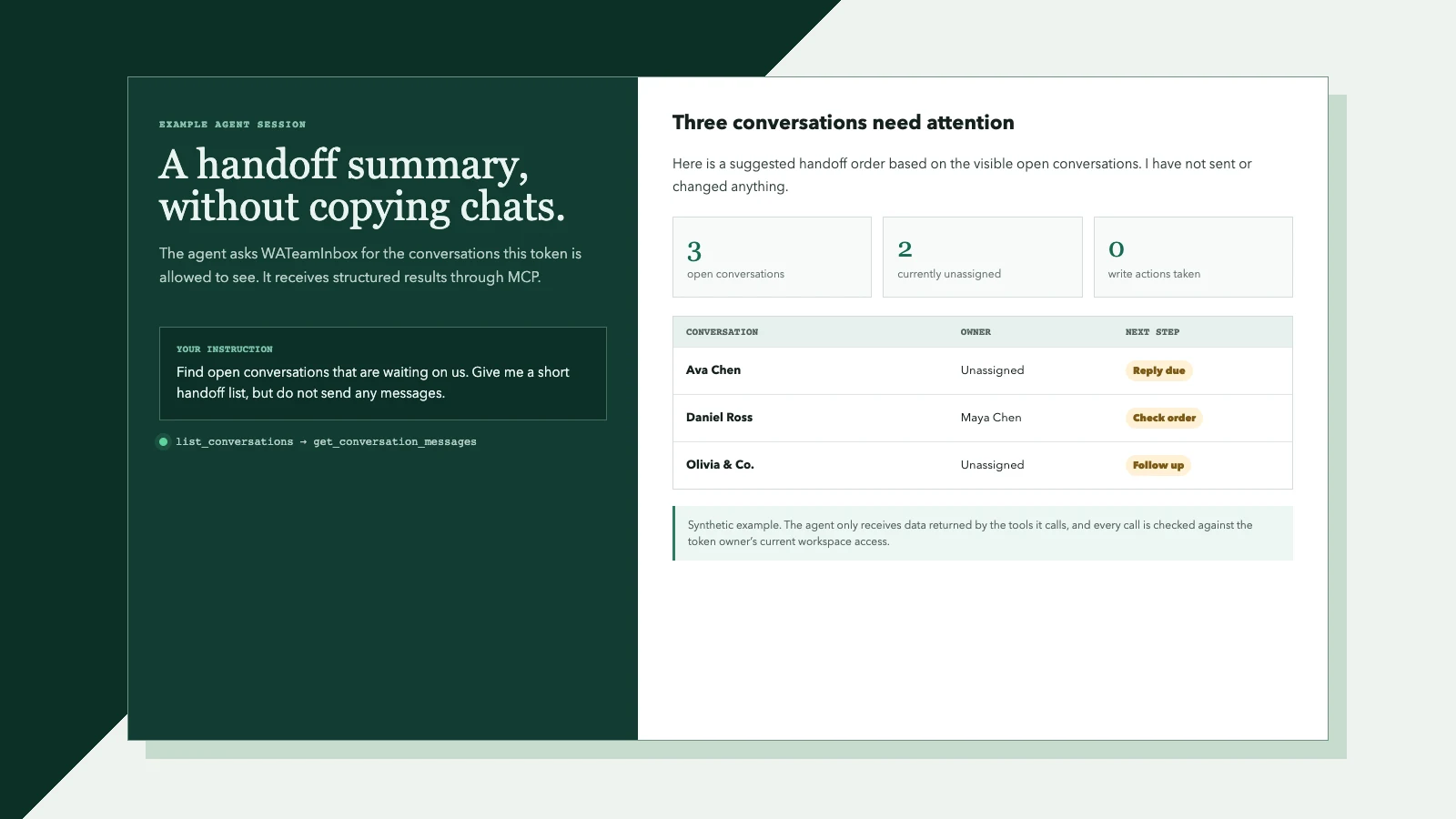
Eine Schicht geht zu Ende, drei Kundenkonversationen sind noch offen, und die nächste Person braucht eine Übergabe. Bisher bedeutete der Einsatz eines KI-Assistenten für diese Aufgabe, Nachrichten aus dem Posteingang zu kopieren und den Workspace von Grund auf zu erklären.
WATeamInbox hat jetzt einen Remote-Server für das Model Context Protocol (MCP). Sie können einen kompatiblen KI-Client — etwa Claude, ChatGPT, Claude Code oder Cursor — mit Ihrem Workspace verbinden und ihn die Posteingang-Tools nutzen lassen, die Sie freigeben.
Sie können denselben MCP-Server auch verwenden, wenn Sie einen eigenen Agenten bauen.
Was MCP verändert
MCP ist eine standardisierte Art, wie eine KI-Anwendung Tools eines anderen Dienstes entdecken und aufrufen kann. Anstatt jedem KI-Client eine separate WATeamInbox-Integration beizubringen, stellen wir einen einzigen Endpunkt bereit:
https://app.wateaminbox.com/api/mcp
Wenn sich Ihr KI-Client verbindet, passiert Folgendes:
- Der Client sendet ein persönliches WATeamInbox-API-Token.
- WATeamInbox zeigt ihm die Tools, die der Geltungsbereich dieses Tokens erlaubt.
- Sie bitten den KI-Client, etwas zu tun, etwa ungelesene Konversationen zu finden oder eine Übergabeliste vorzubereiten.
- Der Client wählt ein MCP-Tool und sendet eine strukturierte Anfrage.
- WATeamInbox prüft die aktuelle Workspace-Mitgliedschaft, Rolle, Berechtigungen und Konversationssichtbarkeit des Token-Inhabers, bevor das Tool ausgeführt wird.
- Das Tool liefert dem KI-Client ein kompaktes Ergebnis zurück.
Das Verbinden lädt nicht den gesamten Posteingang hoch. Der KI-Anbieter erhält die Informationen, die von den Tools zurückgegeben werden, die sein Client aufruft, weshalb dessen eigene Daten- und Aufbewahrungsbedingungen weiterhin relevant sind. Prüfen Sie diese Bedingungen, bevor Sie Kundenkonversationen mit einem KI-Dienst eines Drittanbieters verwenden.
Was ein KI-Client heute tun kann
Der MCP-Server enthält Tools für gängige Posteingang-Arbeit, und die Liste ist seit dem Start gewachsen.
Mit einem schreibgeschützten Token kann ein KI-Client:
- Nachrichten und Kontakte durchsuchen
- offene, ausstehende oder gelöste Konversationen auflisten
- sichtbaren Konversationsverlauf lesen
- Kontaktdetails und Notizen lesen
- Workspace-Mitglieder, Tags und verbundene Kanäle auflisten
- Broadcasts auflisten und ihren Status prüfen
- Schnellantworten, Auto-Reply-Einstellungen und SLA-Richtlinien lesen
Ein Lese- und Schreib-Token kann zusätzlich Tools freigeben, um:
- eine Nachricht zu senden
- eine Konversation zuzuweisen oder die Zuweisung aufzuheben
- den Status einer Konversation zu ändern
- eine Kontaktnotiz hinzuzufügen
- Tags zu erstellen und anzuwenden
- einen Kontakt anzulegen oder zu aktualisieren und eine neue Konversation zu beginnen
- eine Nachricht an einen Kontakt oder einen Massen-Broadcast zu planen
- Schnellantworten, Auto-Reply-Einstellungen und SLA-Richtlinien zu verwalten
Diese Tools umgehen die Zugriffsregeln des Produkts nicht. Wenn Sie eine Konversation in WATeamInbox nicht sehen können, kann Ihr Token sie auch über MCP nicht abrufen. Wenn Ihre Rolle keine Nachrichten senden oder keine Broadcasts erstellen kann, kann ein KI-Client mit Ihrem Token das ebenfalls nicht.
In WATeamInbox einrichten
1. Öffnen Sie die Einstellungen für KI-Agenten
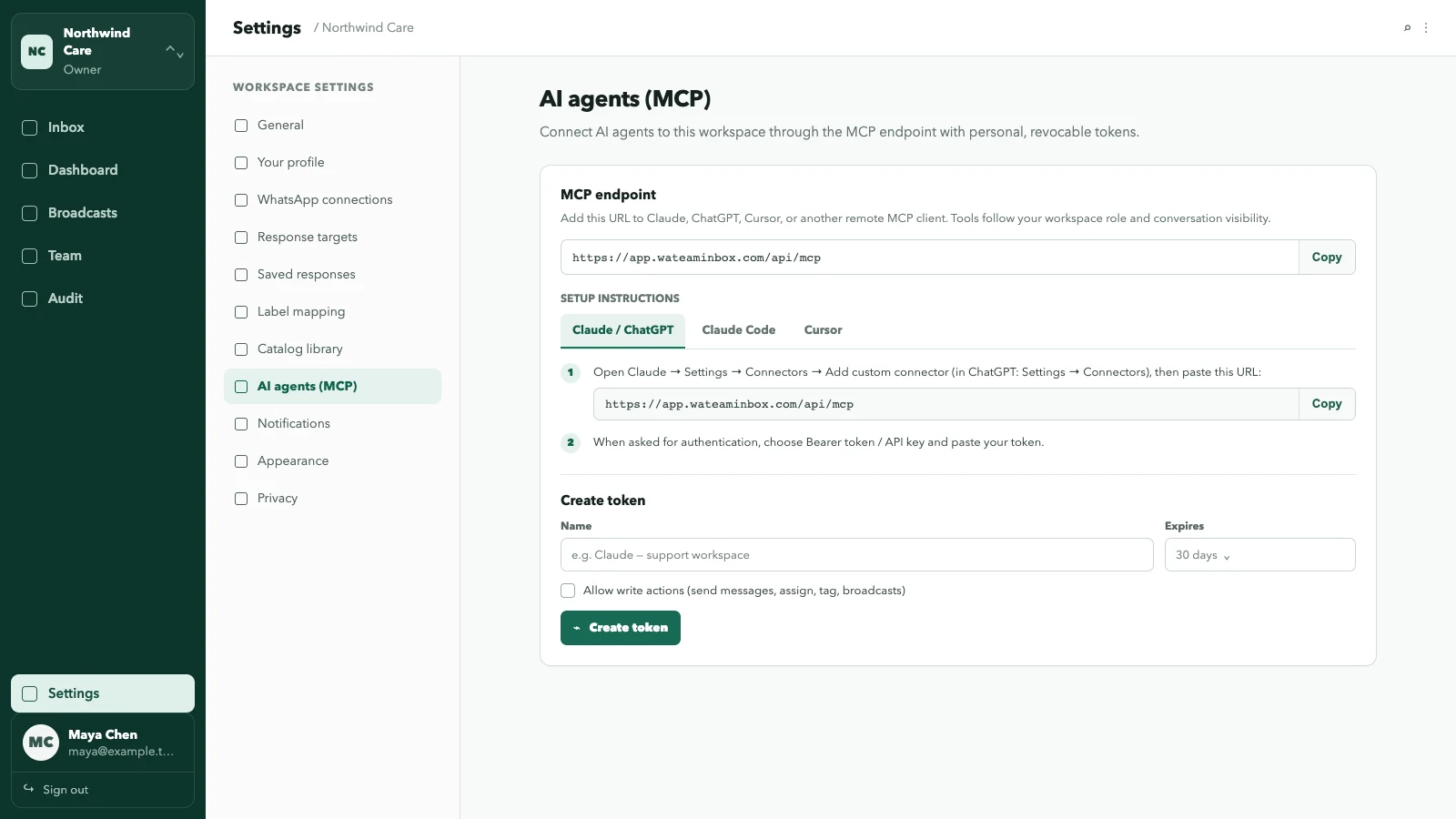
Melden Sie sich in Ihrem Workspace an und gehen Sie zu Einstellungen → KI-Agenten (MCP). Die Seite zeigt den Remote-Endpunkt und Einrichtungsanweisungen für mehrere Clients.
2. Erstellen Sie ein Token pro Agent
Geben Sie dem Token einen Namen, der Ihnen verrät, wo es eingesetzt wird, etwa Claude — support workspace oder Morning handoff agent.
Beginnen Sie mit schreibgeschütztem Zugriff. Aktivieren Sie Schreibaktionen nur, wenn der Agent einen konkreten Grund hat, Nachrichten zu senden oder Workspace-Daten zu ändern. Sie können außerdem eine Gültigkeit von 30 Tagen, 90 Tagen oder einem Jahr festlegen, anstatt ein Token unbegrenzt zu behalten.
3. Kopieren Sie das Token einmalig
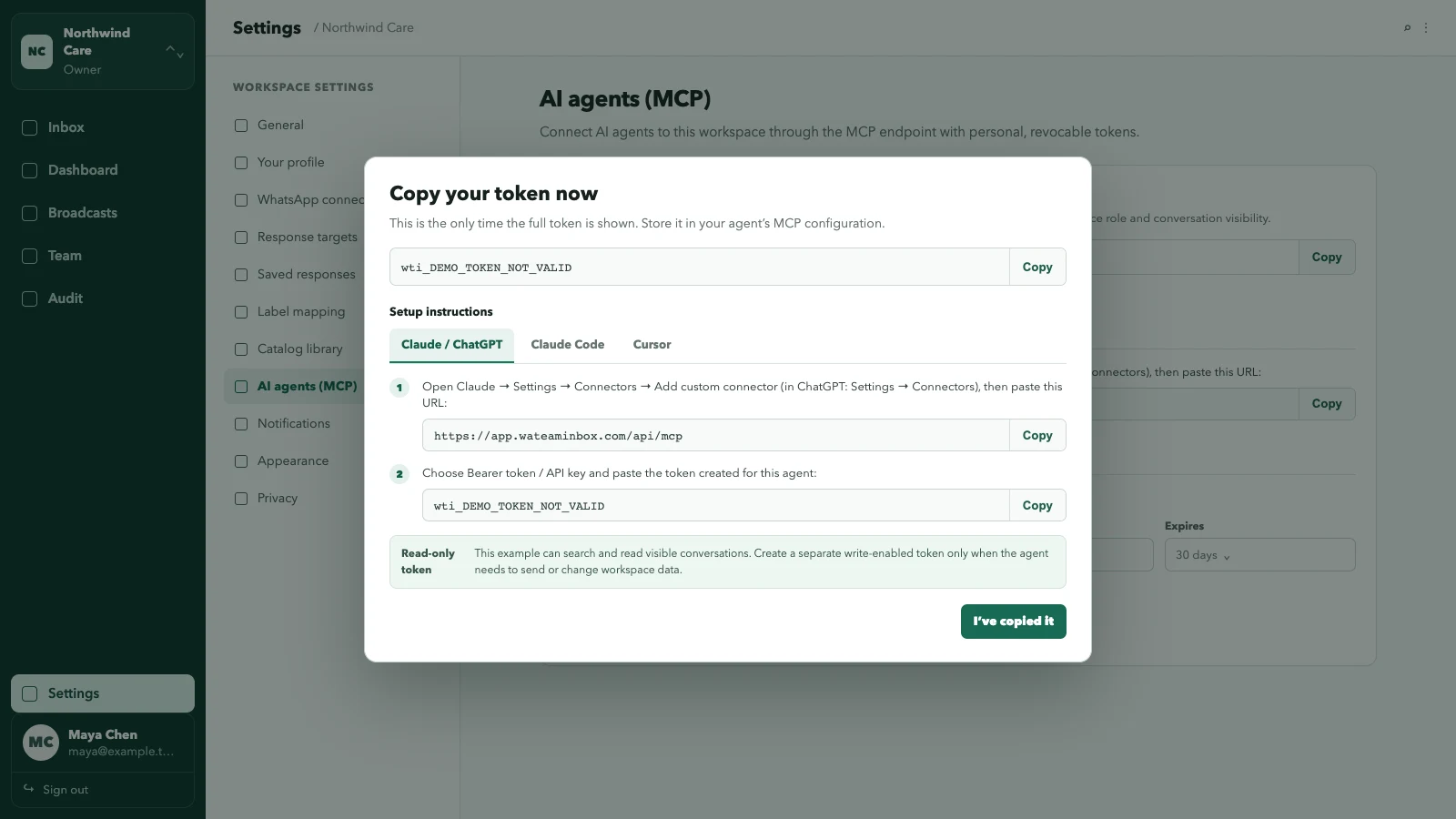
Das vollständige wti_...-Token erscheint nur nach der Erstellung. Kopieren Sie es direkt in die sichere Konfiguration des MCP-Clients. Fügen Sie es nicht in einen Prompt, eine Quelldatei, einen Screenshot oder ein geteiltes Dokument ein.
4. Fügen Sie WATeamInbox zu Claude oder ChatGPT hinzu
Öffnen Sie in Claude Einstellungen → Connectors → Benutzerdefinierten Connector hinzufügen. Öffnen Sie in ChatGPT Einstellungen → Connectors und fügen Sie den WATeamInbox-Endpunkt dort hinzu, wo benutzerdefinierte Connectors verfügbar sind.
Verwenden Sie:
- URL:
https://app.wateaminbox.com/api/mcp - Authentifizierung: Bearer-Token / API-Schlüssel
- Token: der
wti_...-Wert, den Sie gerade kopiert haben
Connector-Namen und -Verfügbarkeit können je nach KI-Client, Kontotarif und Workspace-Richtlinie variieren. Die Einrichtungsseite in WATeamInbox hält die aktuelle URL und die kopierbaren Werte zusammen.
Für Claude Code gibt Ihnen die Seite außerdem einen Terminal-Befehl:
claude mcp add --transport http wateaminbox \
  https://app.wateaminbox.com/api/mcp \
  --header "Authorization: Bearer wti_YOUR_TOKEN"
Für Cursor und Clients, die dieselbe Konfigurationsform verwenden:
{
  "mcpServers": {
    "wateaminbox": {
      "url": "https://app.wateaminbox.com/api/mcp",
      "headers": {
        "Authorization": "Bearer wti_YOUR_TOKEN"
      }
    }
  }
}
Ersetzen Sie den Platzhalter lokal. Veröffentlichen Sie die fertige Konfiguration niemals mit einem echten Token darin.
Ein paar nützliche erste Anfragen
Beginnen Sie mit Anfragen, die nur Daten lesen, und vergleichen Sie die Antwort dann mit dem Posteingang:
- „Liste meine offenen Konversationen auf und sage mir, welche davon ungelesen sind.“
- „Fasse die neuesten Nachrichten in dieser Konversation zusammen. Sende keine Antwort.“
- „Bereite eine kurze Übergabeliste für offene, mir zugewiesene Konversationen vor.“
- „Finde Konversationen, die Bestellung 1842 erwähnen.“
- „Zeige den aktuellen Status des letzten Broadcasts.“
Seien Sie explizit, wenn Sie keine Schreibaktion wünschen. KI-Modelle können Anweisungen missverstehen, prüfen Sie daher Namen, Nachrichtentext, Empfänger und Daten, bevor Sie einem Client erlauben, etwas zu senden oder zu planen.
Bauen Sie Ihren eigenen Agenten mit demselben MCP-Server
Sie müssen keinen allgemeinen Chat-Client verwenden. Ein kleiner interner Agent kann sich mit demselben Endpunkt verbinden und eine eng umrissene Aufgabe erledigen — zum Beispiel eine morgendliche Warteschlangen-Zusammenfassung erstellen, ungelöste Bestellfragen finden oder eine Schichtübergabe entwerfen.
Das offizielle TypeScript-MCP-SDK kann sich über Streamable HTTP verbinden und das Token als Authorization-Header anhängen:
import { Client } from "@modelcontextprotocol/sdk/client/index.js";
import { StreamableHTTPClientTransport } from "@modelcontextprotocol/sdk/client/streamableHttp.js";

const token = process.env.WATEAMINBOX_TOKEN;
if (!token) throw new Error("WATEAMINBOX_TOKEN is required");

const client = new Client({
  name: "morning-handoff-agent",
  version: "1.0.0",
});

const transport = new StreamableHTTPClientTransport(
  new URL("https://app.wateaminbox.com/api/mcp"),
  {
    requestInit: {
      headers: { Authorization: `Bearer ${token}` },
    },
  },
);

await client.connect(transport);

const { tools } = await client.listTools();
console.log(tools.map((tool) => tool.name));

const openQueue = await client.callTool({
  name: "list_conversations",
  arguments: { status: "open", limit: 10 },
});
Von dort aus kann Ihr Agent die entdeckten Tool-Definitionen dem Modell Ihrer Wahl übergeben und freigegebene Tool-Aufrufe über den MCP-Client zurückliefern. Die Modellschleife gehört Ihnen; WATeamInbox bleibt der Tool-Server und der Ort, an dem der Workspace-Zugriff durchgesetzt wird.
Halten Sie die erste Version bewusst klein:
- Definieren Sie eine Aufgabe und die genauen Tools, die sie benötigt.
- Erstellen Sie ein separates, ablaufendes Token für diesen Agenten.
- Verwenden Sie einen schreibgeschützten Geltungsbereich, sofern keine Schreibzugriffe erforderlich sind.
- Bewahren Sie das Token in einem Secret-Manager oder einer Umgebungsvariablen auf.
- Fügen Sie vor Sendungen, Zuweisungsänderungen oder Broadcasts einen menschlichen Bestätigungsschritt hinzu.
- Protokollieren Sie Tool-Aufrufe und behandeln Sie Berechtigungs-, Ratenbegrenzungs- und Validierungsfehler.
- Widerrufen Sie das Token in WATeamInbox, wenn der Agent ausgemustert wird.
Eigentümer und Administratoren können aktive Workspace-Tokens einsehen und widerrufen. Das Verlassen eines Workspace oder die Entfernung daraus widerruft ebenfalls die mit dieser Mitgliedschaft verknüpften Tokens.
Der Endpunkt ist zustandsloses Streamable HTTP und verwendet Authorization: Bearer wti_.... Wenn Sie eine andere Sprache oder ein anderes Agenten-Framework integrieren, verwenden Sie einen MCP-Client, der diesen Transport und benutzerdefinierte Request-Header unterstützt. Die MCP-API-Hinweise auf GitHub dokumentieren die Server-Grenze.
Dies ist der Anfang der KI-seitigen Arbeit
MCP gibt WATeamInbox einen klaren Verbindungspunkt für bestehende KI-Clients und für Agenten, die Ihr Team selbst schreibt. Sie entscheiden, welcher Person und welchem Workspace das Token gehört, ob es schreiben darf und wann es abläuft.
Wir planen weitere KI-freundliche Funktionen rund um den Posteingang. Wir behalten denselben Ansatz bei: praktische Tools, sichtbare Berechtigungen und eine klare Grenze um Aktionen, die Kunden betreffen.
Bleiben Sie dran. Sie können einen WATeamInbox-Cloud-Workspace erstellen, Cloud-Tarife vergleichen oder die Open-Source-Edition selbst hosten und heute einen MCP-Client verbinden.