Un quart de travail se termine, trois conversations client sont encore ouvertes, et la personne suivante a besoin d’un relais. Jusqu’à présent, utiliser un assistant IA pour cette tâche signifiait copier des messages hors de la boîte de réception et expliquer l’espace de travail depuis zéro.
WATeamInbox dispose désormais d’un serveur distant Model Context Protocol (MCP). Vous pouvez connecter un client IA compatible — comme Claude, ChatGPT, Claude Code ou Cursor — à votre espace de travail et le laisser utiliser les outils de la boîte de réception que vous approuvez.
Vous pouvez aussi utiliser le même serveur MCP lorsque vous construisez votre propre agent.
Ce que change MCP
MCP est une manière standard pour une application IA de découvrir et d’appeler des outils fournis par un autre service. Au lieu d’apprendre à chaque client IA une intégration WATeamInbox distincte, nous exposons un seul point de terminaison :
https://app.wateaminbox.com/api/mcp
Lorsque votre client IA se connecte, voici ce qui se passe :
- Le client envoie un jeton d’API WATeamInbox personnel.
- WATeamInbox lui montre les outils autorisés par la portée de ce jeton.
- Vous demandez au client IA de faire quelque chose, comme trouver des conversations non lues ou préparer une liste de relais.
- Le client choisit un outil MCP et envoie une requête structurée.
- WATeamInbox vérifie l’appartenance actuelle du propriétaire du jeton à l’espace de travail, son rôle, ses permissions et la visibilité des conversations avant d’exécuter l’outil.
- L’outil renvoie un résultat compact au client IA.
Se connecter ne téléverse pas toute la boîte de réception. Le fournisseur d’IA reçoit les informations renvoyées par les outils que son client appelle ; ses propres conditions de données et de rétention importent donc toujours. Examinez ces conditions avant d’utiliser des conversations client avec un service d’IA tiers.
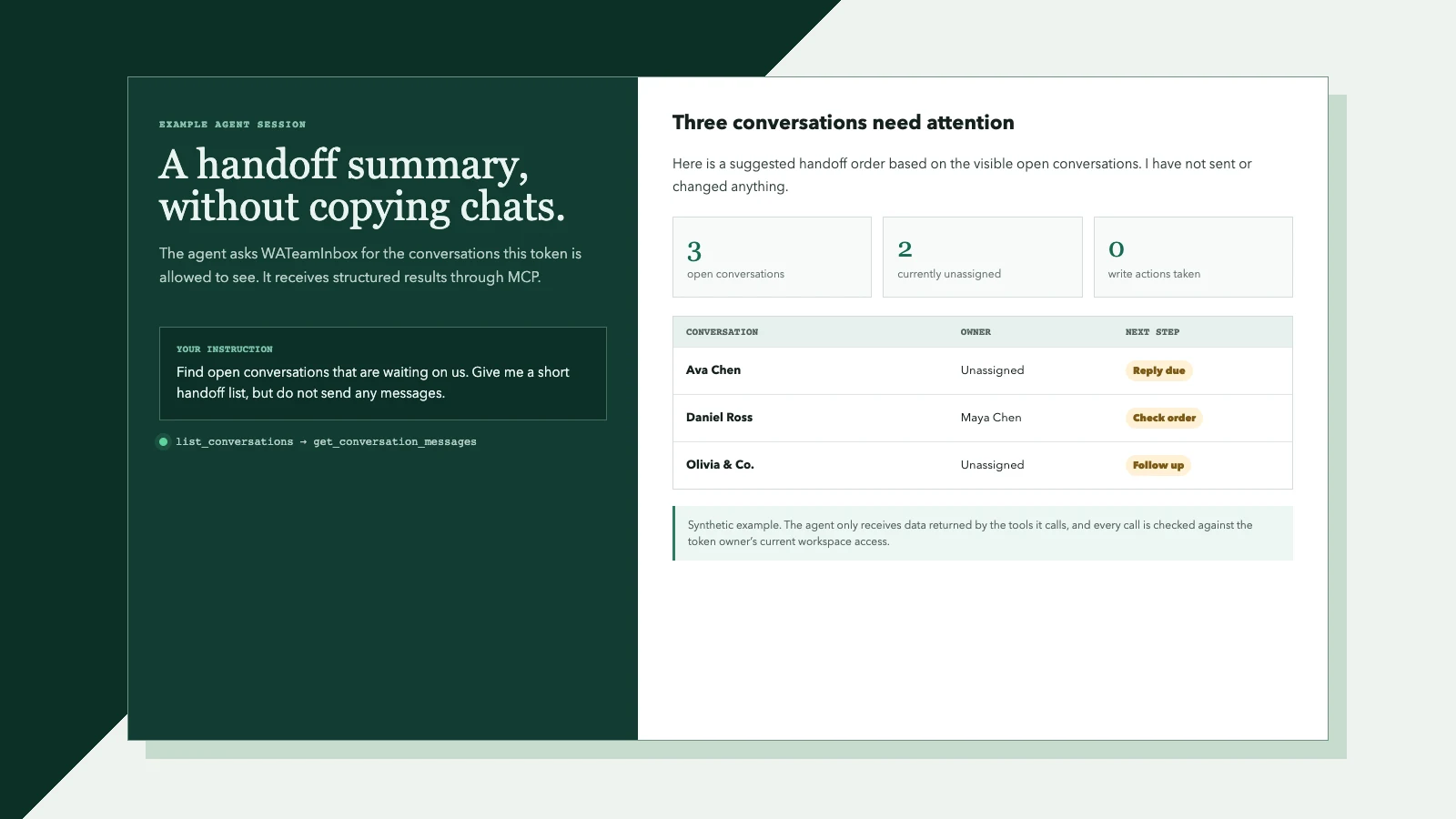
Ce qu’un client IA peut faire aujourd’hui
Le serveur MCP inclut des outils pour le travail courant de la boîte de réception, et la liste s’est allongée depuis le lancement.
Avec un jeton en lecture seule, un client IA peut :
- chercher des messages et des contacts
- lister les conversations ouvertes, en attente ou résolues
- lire l’historique de conversation visible
- lire les détails et les notes des contacts
- lister les membres de l’espace de travail, les étiquettes et les canaux connectés
- lister les diffusions et vérifier leur état
- lire les réponses rapides, les réglages de réponse automatique et les politiques de SLA
Un jeton en lecture + écriture peut aussi exposer des outils pour :
- envoyer un message
- attribuer ou retirer l’attribution d’une conversation
- changer le statut d’une conversation
- ajouter une note de contact
- créer et appliquer des étiquettes
- créer ou mettre à jour un contact et démarrer une nouvelle conversation
- programmer un message à un contact ou une diffusion de masse
- gérer les réponses rapides, les réglages de réponse automatique et les politiques de SLA
Ces outils ne contournent pas les règles d’accès du produit. Si vous ne pouvez pas voir une conversation dans WATeamInbox, votre jeton ne peut pas la récupérer via MCP. Si votre rôle ne peut pas envoyer de messages ni créer de diffusions, un client IA utilisant votre jeton ne peut pas le faire non plus.
Configurez-le dans WATeamInbox
1. Ouvrez les paramètres des agents IA
Connectez-vous à votre espace de travail et allez dans Paramètres → Agents IA (MCP). La page affiche le point de terminaison distant et les instructions de configuration pour plusieurs clients.
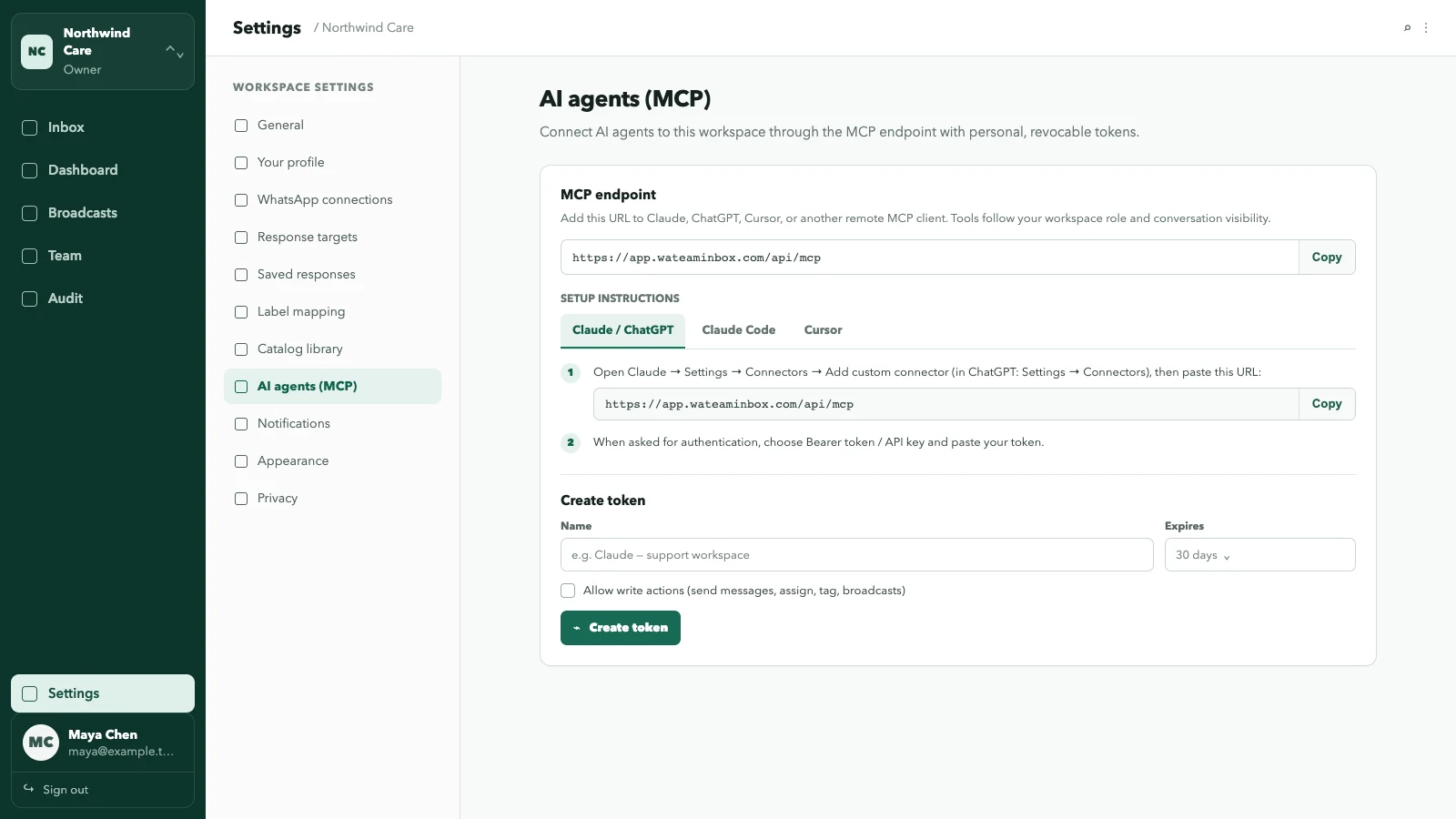
2. Créez un jeton pour un agent
Donnez au jeton un nom qui vous indique où il est utilisé, comme Claude — espace support ou Agent de relais du matin.
Commencez par un accès en lecture seule. N’activez les actions d’écriture que lorsque l’agent a une raison précise d’envoyer des messages ou de modifier les données de l’espace de travail. Vous pouvez aussi définir une expiration de 30 jours, 90 jours ou un an au lieu de conserver un jeton indéfiniment.
3. Copiez le jeton une seule fois
Le jeton complet wti_... n’apparaît qu’après la création. Copiez-le directement dans la configuration sécurisée du client MCP. Ne le mettez pas dans un prompt, un fichier source, une capture d’écran ou un document partagé.
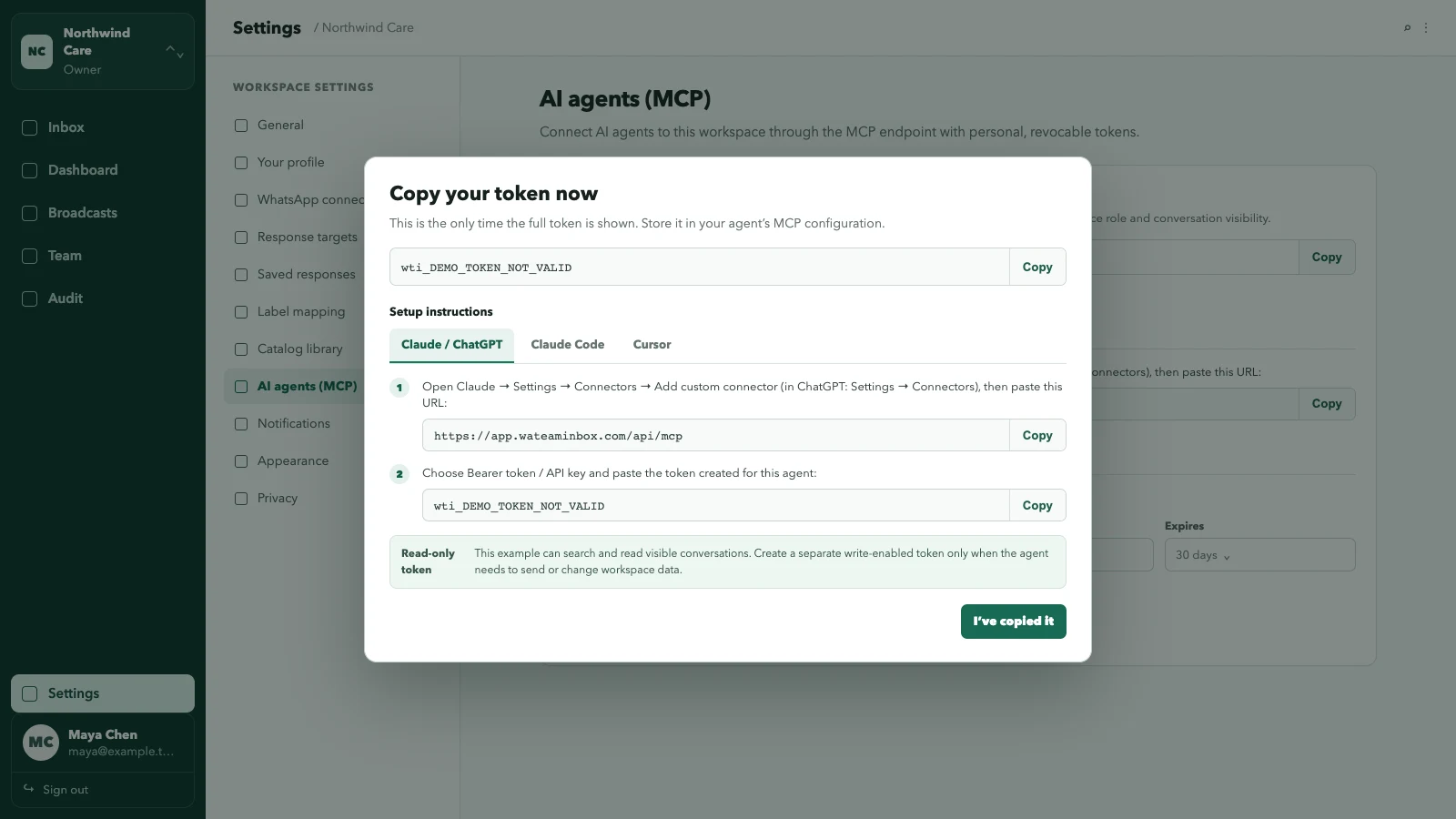
4. Ajoutez WATeamInbox à Claude ou ChatGPT
Dans Claude, ouvrez Paramètres → Connecteurs → Ajouter un connecteur personnalisé. Dans ChatGPT, ouvrez Paramètres → Connecteurs et ajoutez le point de terminaison WATeamInbox là où les connecteurs personnalisés sont disponibles.
Utilisez :
- URL :
https://app.wateaminbox.com/api/mcp - Authentification : jeton Bearer / clé API
- Jeton : la valeur
wti_...que vous venez de copier
Les noms de connecteurs et leur disponibilité peuvent varier selon le client IA, le plan du compte et la politique de l’espace de travail. La page de configuration à l’intérieur de WATeamInbox regroupe l’URL actuelle et les valeurs copiables.
Pour Claude Code, la page vous donne aussi une commande de terminal :
claude mcp add --transport http wateaminbox \
  https://app.wateaminbox.com/api/mcp \
  --header "Authorization: Bearer wti_YOUR_TOKEN"
Pour Cursor et les clients qui utilisent la même forme de configuration :
{
  "mcpServers": {
    "wateaminbox": {
      "url": "https://app.wateaminbox.com/api/mcp",
      "headers": {
        "Authorization": "Bearer wti_YOUR_TOKEN"
      }
    }
  }
}
Remplacez l’espace réservé localement. Ne publiez jamais la configuration finalisée avec un vrai jeton à l’intérieur.
Quelques premières requêtes utiles
Commencez par des requêtes qui ne font que lire des données, puis comparez la réponse avec la boîte de réception :
- « Liste mes conversations ouvertes et dis-moi lesquelles sont non lues. »
- « Résume les derniers messages de cette conversation. N’envoie pas de réponse. »
- « Prépare une courte liste de relais pour les conversations ouvertes qui me sont attribuées. »
- « Trouve les conversations qui mentionnent la commande 1842. »
- « Montre l’état actuel de la dernière diffusion. »
Soyez explicite lorsque vous ne voulez pas d’action d’écriture. Les modèles d’IA peuvent mal comprendre les instructions ; vérifiez donc les noms, le texte des messages, les destinataires et les dates avant d’autoriser un client à envoyer ou programmer quoi que ce soit.
Construisez votre propre agent avec le même serveur MCP
Vous n’êtes pas obligé d’utiliser un client de chat généraliste. Un petit agent interne peut se connecter au même point de terminaison et prendre en charge une tâche précise — par exemple, préparer un résumé de la file du matin, trouver des questions de commande non résolues ou rédiger un relais de quart.
Le SDK MCP officiel pour TypeScript peut se connecter via Streamable HTTP et joindre le jeton en tant qu’en-tête d’autorisation :
import { Client } from "@modelcontextprotocol/sdk/client/index.js";
import { StreamableHTTPClientTransport } from "@modelcontextprotocol/sdk/client/streamableHttp.js";

const token = process.env.WATEAMINBOX_TOKEN;
if (!token) throw new Error("WATEAMINBOX_TOKEN is required");

const client = new Client({
  name: "morning-handoff-agent",
  version: "1.0.0",
});

const transport = new StreamableHTTPClientTransport(
  new URL("https://app.wateaminbox.com/api/mcp"),
  {
    requestInit: {
      headers: { Authorization: `Bearer ${token}` },
    },
  },
);

await client.connect(transport);

const { tools } = await client.listTools();
console.log(tools.map((tool) => tool.name));

const openQueue = await client.callTool({
  name: "list_conversations",
  arguments: { status: "open", limit: 10 },
});
À partir de là, votre agent peut fournir les définitions d’outils découvertes au modèle que vous choisissez et renvoyer les appels d’outils approuvés via le client MCP. La boucle du modèle vous appartient ; WATeamInbox reste le serveur d’outils et l’endroit où l’accès à l’espace de travail est appliqué.
Gardez la première version délibérément petite :
- Définissez une seule tâche et les outils exacts dont elle a besoin.
- Créez un jeton distinct et expirant pour cet agent.
- Utilisez la portée en lecture seule sauf si des écritures sont nécessaires.
- Conservez le jeton dans un gestionnaire de secrets ou une variable d’environnement.
- Ajoutez une étape de confirmation humaine avant les envois, les changements d’attribution ou les diffusions.
- Enregistrez les appels d’outils et gérez les erreurs de permission, de limite de débit et de validation.
- Révoquez le jeton depuis WATeamInbox lorsque l’agent est mis hors service.
Les propriétaires et administrateurs peuvent examiner et révoquer les jetons actifs de l’espace de travail. Quitter un espace de travail ou en être retiré révoque aussi les jetons liés à cette appartenance.
Le point de terminaison est un Streamable HTTP sans état et utilise Authorization: Bearer wti_.... Si vous intégrez un autre langage ou cadre d’agent, utilisez un client MCP qui prend en charge ce transport et les en-têtes de requête personnalisés. Les notes de l’API MCP sur GitHub documentent la frontière du serveur.
C’est le début du travail orienté IA
MCP donne à WATeamInbox un point de connexion clair pour les clients IA existants et pour les agents que votre équipe écrit elle-même. Vous décidez à quelle personne et à quel espace de travail appartient le jeton, s’il peut écrire et quand il expire.
Nous prévoyons d’autres fonctionnalités orientées IA autour de la boîte de réception. Nous garderons la même approche : des outils pratiques, des permissions visibles et une frontière claire autour des actions qui affectent les clients.
Restez à l’écoute. Vous pouvez créer un espace de travail WATeamInbox Cloud, comparer les plans Cloud ou auto-héberger l’édition open-source et connecter un client MCP dès aujourd’hui.