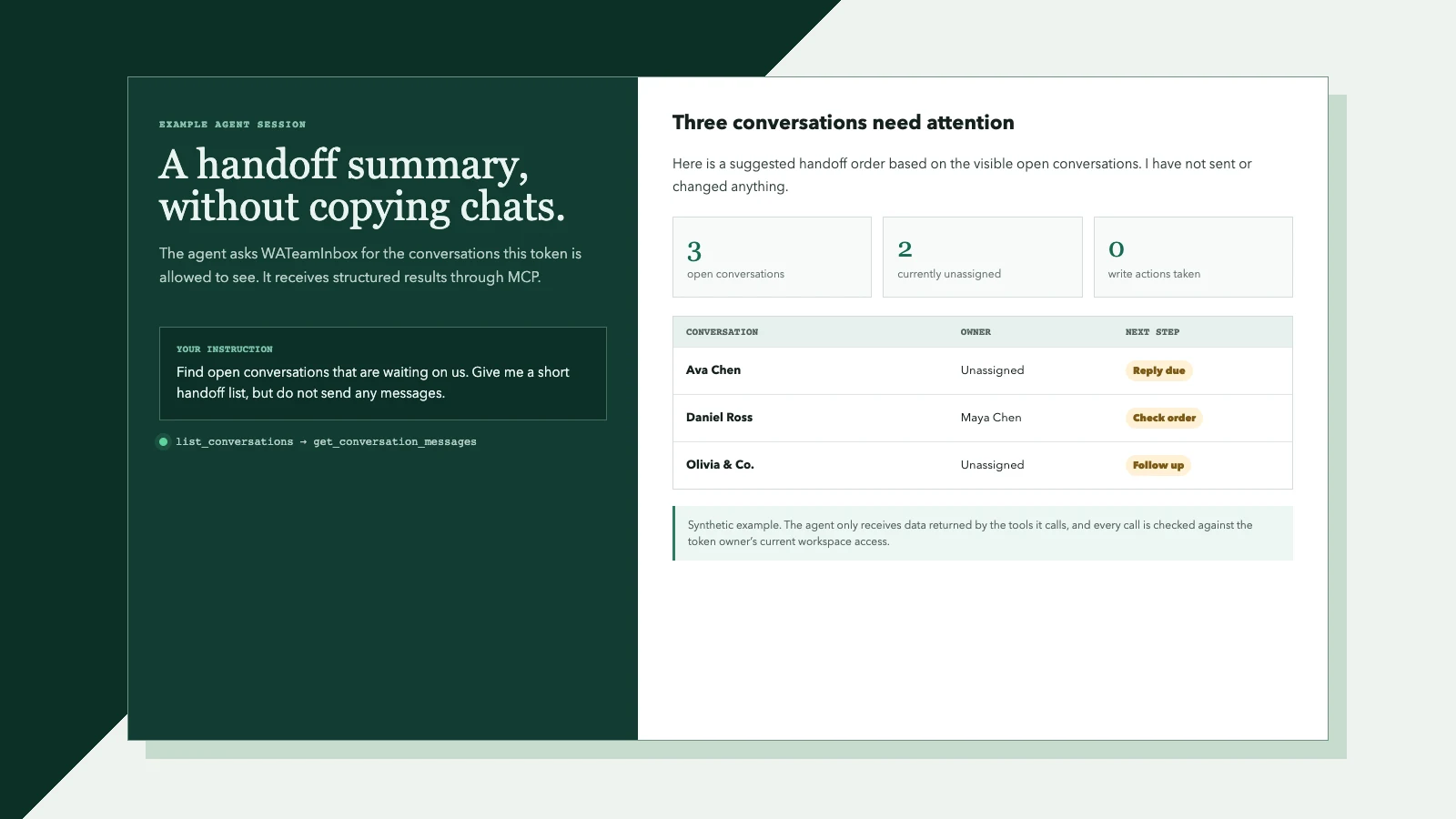
一个班次即将结束,还有三个客户对话未处理,下一位同事需要交接。以往要让 AI 助手完成这项工作,就得把消息从收件箱里复制出来,再从头向它解释工作区的情况。
WATeamInbox 现在提供远程**模型上下文协议(Model Context Protocol,MCP)**服务器。你可以把兼容的 AI 客户端——例如 Claude、ChatGPT、Claude Code 或 Cursor——连接到你的工作区,让它使用你批准的收件箱工具。
在构建你自己的智能体时,也可以使用同一个 MCP 服务器。
MCP 带来了什么变化
MCP 是 AI 应用发现并调用其他服务所提供工具的标准方式。我们不需要为每个 AI 客户端单独开发 WATeamInbox 集成,只需开放一个端点:
https://app.wateaminbox.com/api/mcp
AI 客户端连接时,流程如下:
- 客户端发送个人 WATeamInbox API 令牌。
- WATeamInbox 向它展示该令牌权限范围内允许使用的工具。
- 你让 AI 客户端执行某项任务,例如查找未读对话或准备交接清单。
- 客户端选择一个 MCP 工具并发送结构化请求。
- 在运行工具之前,WATeamInbox 会检查令牌所有者当前的工作区成员身份、角色、权限和对话可见性。
- 工具向 AI 客户端返回精简的结果。
连接不会上传整个收件箱。AI 提供方收到的是其客户端所调用工具返回的信息,因此其自身的数据和保留条款依然重要。在将客户对话用于任何第三方 AI 服务之前,请先查看这些条款。
AI 客户端目前能做什么
MCP 服务器提供了用于常见收件箱工作的工具,并且自上线以来工具列表一直在增加。
使用只读令牌时,AI 客户端可以:
- 搜索消息和联系人
- 列出未处理、待处理或已解决的对话
- 读取可见的对话历史
- 读取联系人详情和备注
- 列出工作区成员、标签和已连接的渠道
- 列出群发并查看其状态
- 读取快捷回复、自动回复设置和 SLA 策略
读写令牌还可以开放以下工具:
- 发送消息
- 分配或取消分配对话
- 更改对话状态
- 添加联系人备注
- 创建并应用标签
- 创建或更新联系人并开始新的对话
- 向单个联系人安排定时消息,或安排批量群发
- 管理快捷回复、自动回复设置和 SLA 策略
这些工具不会绕过产品的访问规则。如果你在 WATeamInbox 中无法查看某个对话,你的令牌也无法通过 MCP 获取它。如果你的角色不能发送消息或创建群发,使用你令牌的 AI 客户端同样不能。
在 WATeamInbox 中进行设置
1. 打开 AI 智能体设置
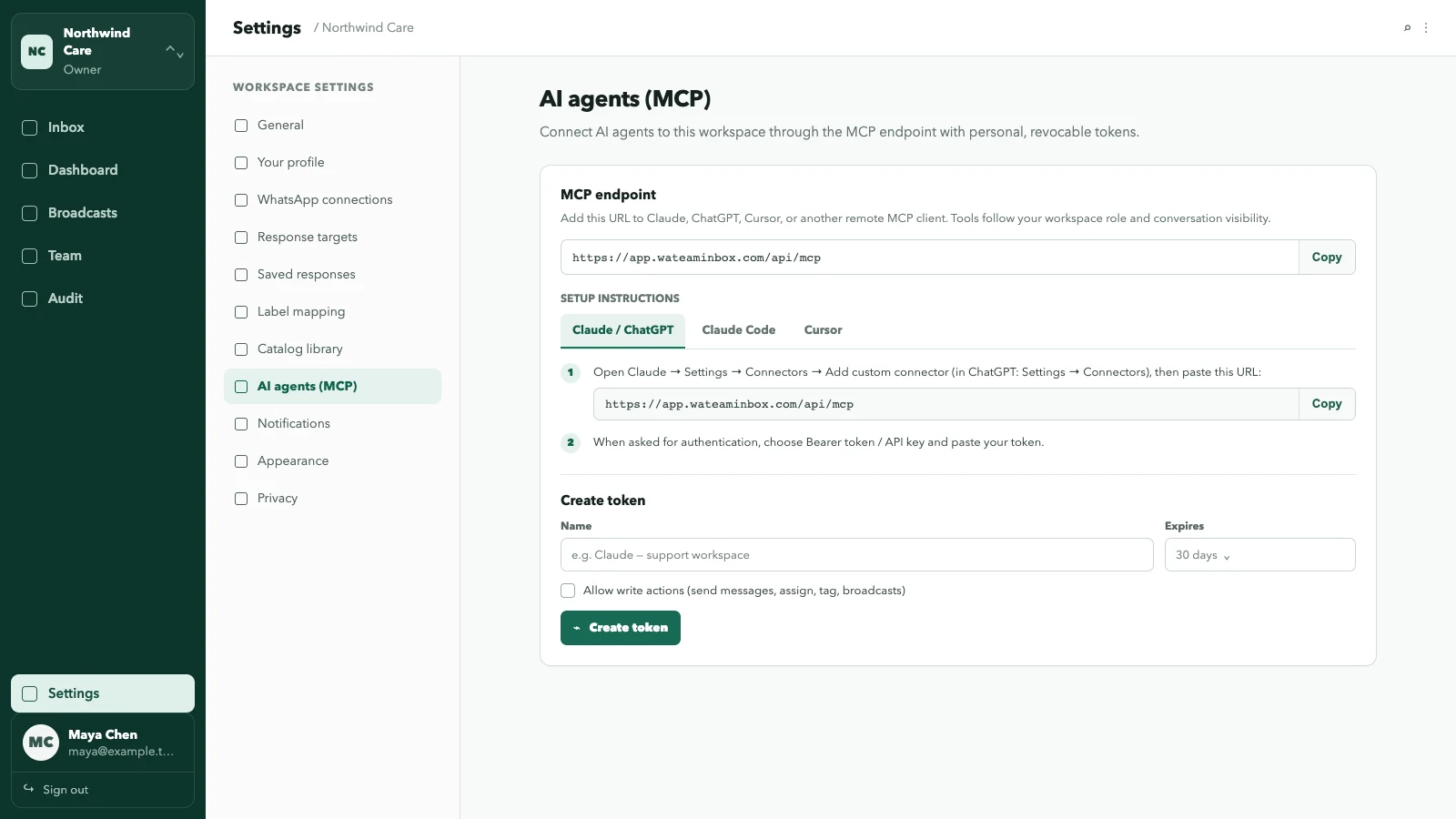
登录你的工作区,前往设置 → AI 智能体 (MCP)。该页面会显示远程端点以及多种客户端的设置说明。
2. 为每个智能体创建一个令牌
为令牌起一个能说明用途的名称,例如 Claude — support workspace 或 Morning handoff agent。
请从只读权限开始。只有当智能体确实需要发送消息或更改工作区数据时,才开启写入操作。你还可以设置 30 天、90 天或一年的有效期,而不是让令牌长期有效。
3. 只复制一次令牌
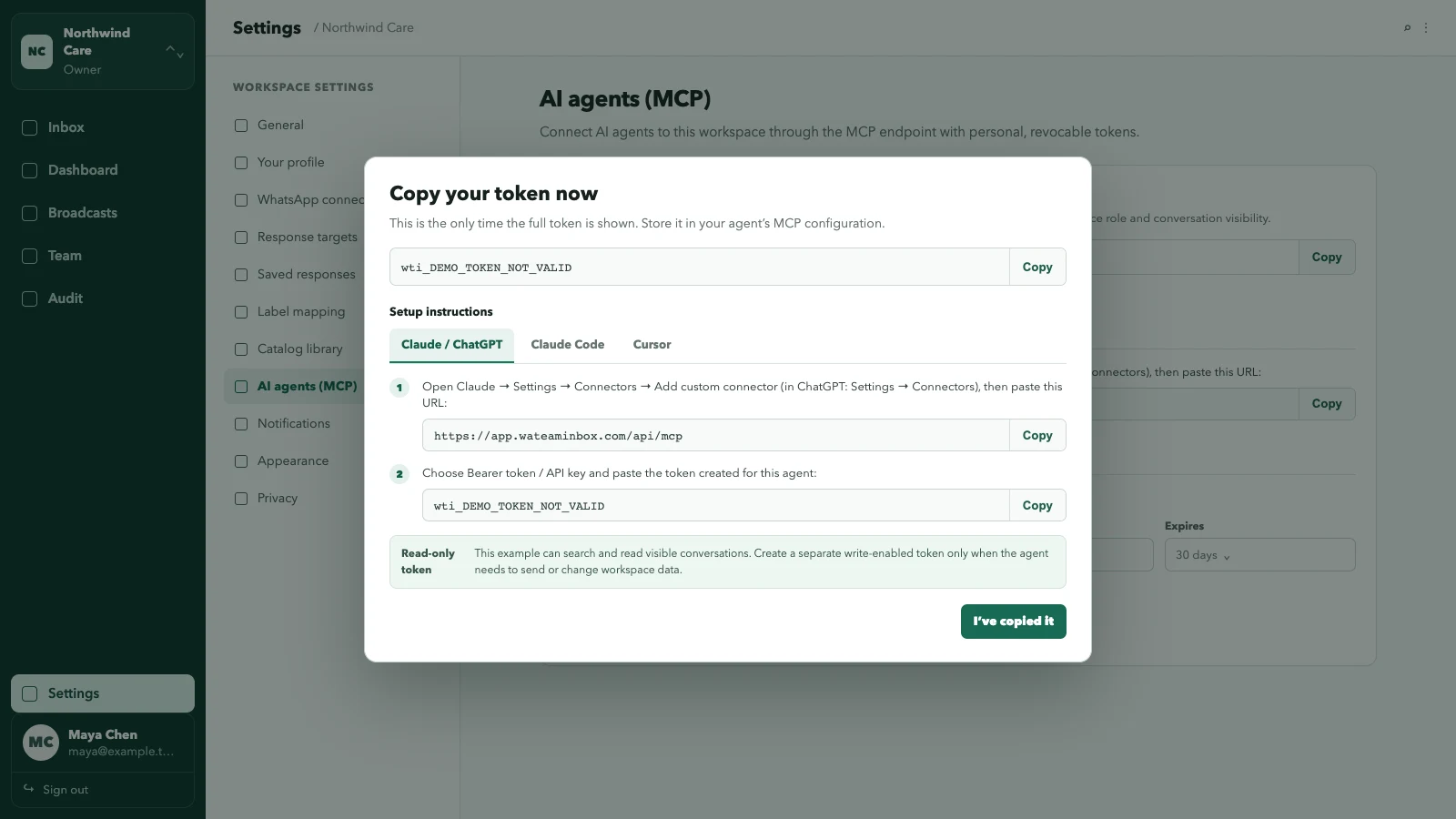
完整的 wti_... 令牌只会在创建后显示一次。请直接把它复制到 MCP 客户端的安全配置中。不要把它放进提示词、源代码文件、截图或共享文档里。
4. 将 WATeamInbox 添加到 Claude 或 ChatGPT
在 Claude 中,打开设置 → 连接器 → 添加自定义连接器。在 ChatGPT 中,打开设置 → 连接器,并在支持自定义连接器的位置添加 WATeamInbox 端点。
请填写:
- URL:
https://app.wateaminbox.com/api/mcp - 认证方式: Bearer 令牌 / API 密钥
- 令牌: 你刚刚复制的
wti_...值
连接器的名称和可用性可能因 AI 客户端、账号套餐和工作区策略而不同。WATeamInbox 内的设置页面会把当前的 URL 和可复制的值放在一起。
对于 Claude Code,该页面还会提供一条终端命令:
claude mcp add --transport http wateaminbox \
  https://app.wateaminbox.com/api/mcp \
  --header "Authorization: Bearer wti_YOUR_TOKEN"
对于 Cursor 以及使用相同配置结构的客户端:
{
  "mcpServers": {
    "wateaminbox": {
      "url": "https://app.wateaminbox.com/api/mcp",
      "headers": {
        "Authorization": "Bearer wti_YOUR_TOKEN"
      }
    }
  }
}
请在本地替换占位符。切勿公开发布包含真实令牌的最终配置。
几个实用的首批请求
先从只读取数据的请求开始,再把答案与收件箱核对:
- “列出我未处理的对话,并告诉我哪些是未读的。”
- “总结这个对话的最新消息。不要发送回复。”
- “为分配给我的未处理对话准备一份简短的交接清单。”
- “查找提到订单 1842 的对话。”
- “显示最近一次群发的当前状态。”
如果你不希望执行写入操作,请明确说明。AI 模型可能会误解指令,因此在允许客户端发送或定时发送任何内容之前,请先核对姓名、消息文本、收件人和日期。
用同一个 MCP 服务器构建你自己的智能体
你不必使用通用的聊天客户端。一个小型的内部智能体可以连接到同一个端点,处理一项明确的工作——例如准备早间队列摘要、查找未解决的订单问题,或起草班次交接。
官方的 TypeScript MCP SDK 可以通过 Streamable HTTP 连接,并把令牌作为授权请求头附上:
import { Client } from "@modelcontextprotocol/sdk/client/index.js";
import { StreamableHTTPClientTransport } from "@modelcontextprotocol/sdk/client/streamableHttp.js";

const token = process.env.WATEAMINBOX_TOKEN;
if (!token) throw new Error("WATEAMINBOX_TOKEN is required");

const client = new Client({
  name: "morning-handoff-agent",
  version: "1.0.0",
});

const transport = new StreamableHTTPClientTransport(
  new URL("https://app.wateaminbox.com/api/mcp"),
  {
    requestInit: {
      headers: { Authorization: `Bearer ${token}` },
    },
  },
);

await client.connect(transport);

const { tools } = await client.listTools();
console.log(tools.map((tool) => tool.name));

const openQueue = await client.callTool({
  name: "list_conversations",
  arguments: { status: "open", limit: 10 },
});
在此基础上,你的智能体可以把发现的工具定义交给你选择的模型,并通过 MCP 客户端返回经批准的工具调用。模型循环由你掌控;WATeamInbox 仍然是工具服务器,也是强制执行工作区访问规则的地方。
第一版请刻意保持精简:
- 定义一项工作以及它所需的确切工具。
- 为该智能体创建一个单独的、会过期的令牌。
- 除非需要写入,否则使用只读权限。
- 把令牌保存在密钥管理器或环境变量中。
- 在发送消息、更改分配或群发之前,加入人工确认步骤。
- 记录工具调用,并处理权限、速率限制和校验错误。
- 智能体停用时,在 WATeamInbox 中撤销其令牌。
所有者和管理员可以查看并撤销工作区中有效的令牌。离开工作区或被移出工作区时,与该成员身份绑定的令牌也会一并被撤销。
该端点是无状态的 Streamable HTTP,使用 Authorization: Bearer wti_...。如果你要集成其他语言或智能体框架,请使用支持该传输方式和自定义请求头的 MCP 客户端。GitHub 上的 MCP API 说明记录了服务器的边界。
这只是面向 AI 的工作的开始
MCP 为 WATeamInbox 提供了一个清晰的连接点,既适用于现有的 AI 客户端,也适用于你的团队自己编写的智能体。令牌属于哪位用户和哪个工作区、能否写入、何时过期,都由你来决定。
我们计划围绕收件箱推出更多对 AI 友好的功能,并会延续同样的做法:实用的工具、可见的权限,以及对会影响客户的操作划出清晰的边界。
敬请期待。你可以创建 WATeamInbox Cloud 工作区、对比 Cloud 套餐,或者自托管开源版本,立即连接 MCP 客户端。