WATeamInbox 可以添加到手机的主屏幕,并在独立的类应用窗口中打开。你不需要到应用商店里去找它。安装后的版本是一个渐进式 Web 应用(Progressive Web App,PWA):仍是同一个 WATeamInbox Web 应用,只是通过自己的图标启动,并适配手机屏幕。
这适用于 WATeamInbox Cloud,也适用于通过 HTTPS 提供服务的自托管安装。每位队友在自己的设备上安装,并继续使用自己的 WATeamInbox 账号。
安装 PWA 实际上做了什么
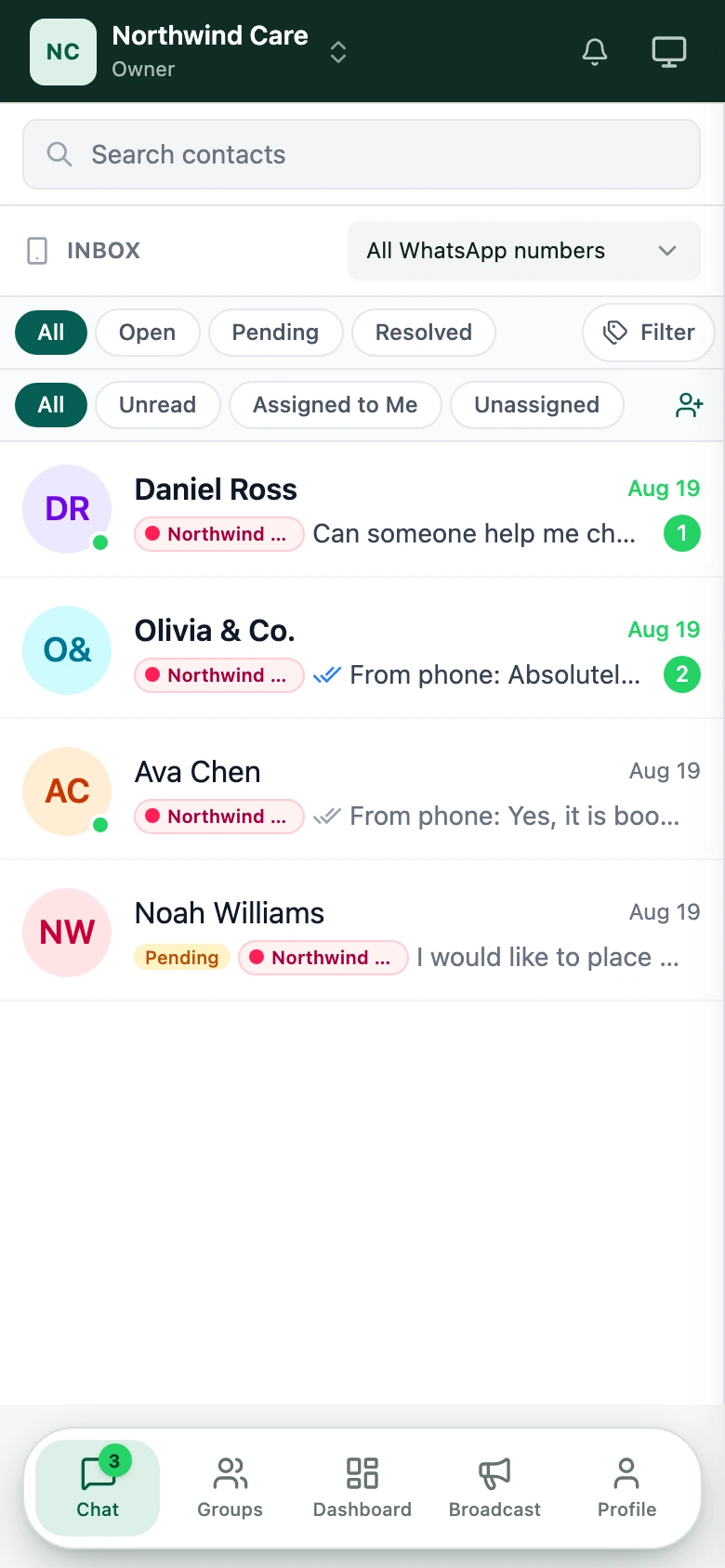
将 WATeamInbox 安装为 PWA 后,手机会在主屏幕或应用启动器中添加一个 WATeamInbox 图标。点击该图标会让应用拥有自己的窗口,不再被常规的浏览器地址栏占用空间。
安装版应用和浏览器版本使用相同的:
- 工作区、账号和权限
- 对话、分配、备注和标签
- WATeamInbox 服务器和网址
- 安全设置和登录会话
- 应用更新
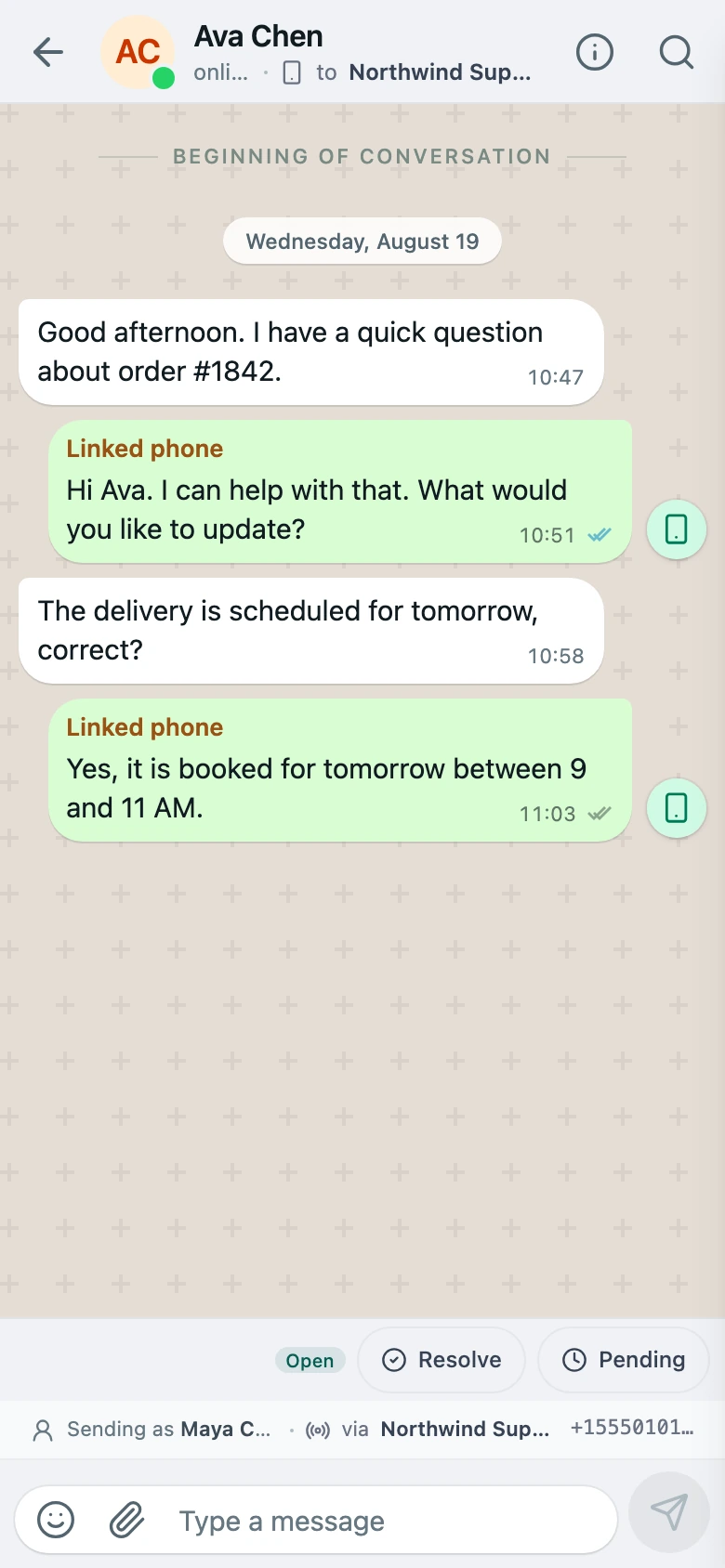
不存在需要同步的第二个收件箱。从安装版应用发出的回复,会出现在队友在桌面端看到的同一个共享对话中。
PWA 同样遵循移动端布局。收件箱列表占满屏幕宽度。点按某个对话会进入消息线程,返回控件则回到队列。输入框会考虑屏幕键盘以及手机支持的安全区域。
PWA 不是收件箱的离线副本。 WATeamInbox 目前需要可用的网络连接才能加载最新对话和发送消息。安装它并不会让消息可以离线查看。
安装之前
你需要:
- 一个可访问某个工作区的 WATeamInbox 账号。
- 你的应用的 HTTPS 地址。
- iPhone 或 iPad 上的 Safari,或 Android 上的 Chrome。
- 在设备上添加应用或主屏幕快捷方式的权限。
使用 Cloud 的用户请访问 app.wateaminbox.com。自托管用户请使用你自己的 WATeamInbox HTTPS 地址。不要从临时的开发网址或普通 HTTP 地址安装。
安装前请先登录,并确认能打开目标工作区。如果你的团队有独立的测试和生产部署,这样可以避免给错误的环境添加图标。
在 iPhone 或 iPad 上安装 WATeamInbox
请使用 Safari,这是 iPhone 和 iPad 上最可靠的安装流程。
- 打开 Safari。
- 前往你的 WATeamInbox 地址。Cloud 用户可以打开 app.wateaminbox.com。
- 登录并打开你平时使用的工作区。
- 点按 Safari 的分享按钮——带向上箭头的方框图标。
- 滑动浏览操作列表,点按添加到主屏幕。
- 保留建议的名称,或者在主屏幕空间不足时缩短它。
- 点按添加。
- 返回主屏幕并打开 WATeamInbox 图标。
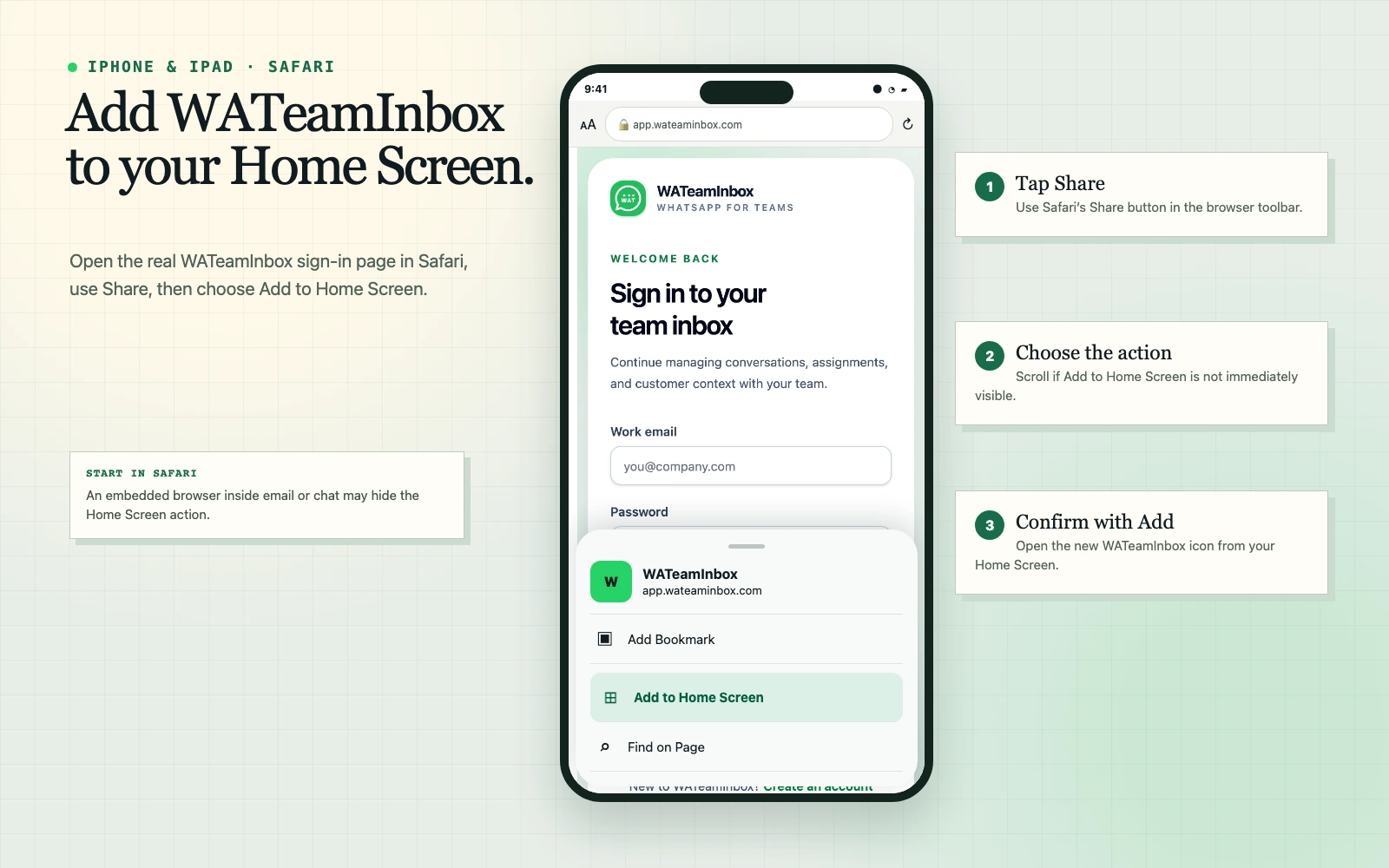
如果看不到添加到主屏幕,请在分享面板中向下滑动。你也可以点按编辑操作,把它添加到收藏。如果你是从邮件、聊天或其他应用内的链接打开 WATeamInbox 的,请先选择在 Safari 中打开,再在其中重复上述步骤。
首次从新图标启动时可能会要求你重新登录。在某些系统版本或设备配置下,主屏幕应用不会共享已有的浏览器会话,这是正常现象。
在 Android 上安装 WATeamInbox
根据浏览器版本和设备不同,Chrome 可能把该操作显示为安装应用或添加到主屏幕。
- 打开 Chrome。
- 前往你的 WATeamInbox HTTPS 地址。
- 登录并打开你的工作区。
- 点按 Chrome 的三点菜单。
- 选择安装应用或添加到主屏幕。
- 确认安装提示。
- 从新的启动器或主屏幕图标打开 WATeamInbox。
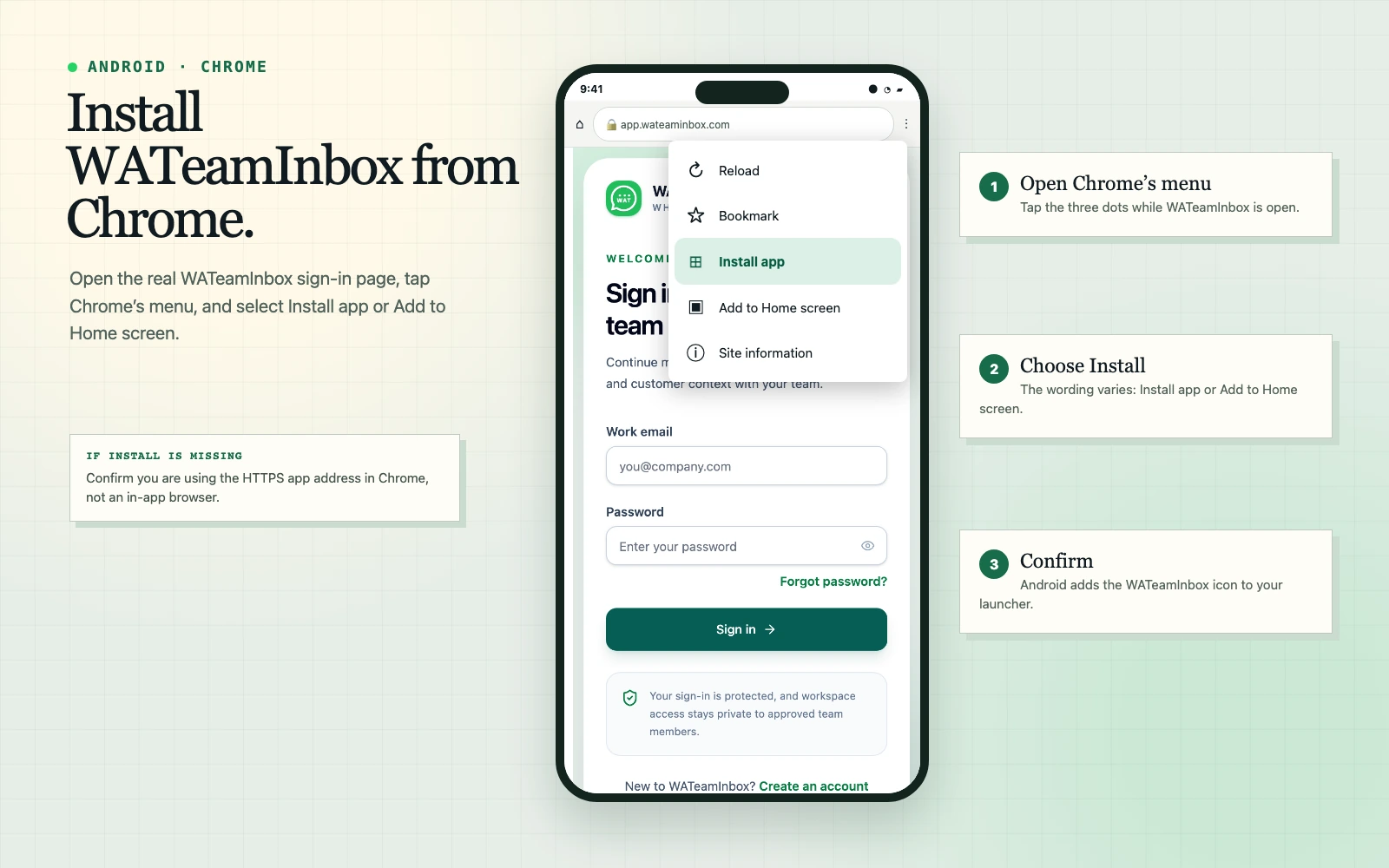
已安装的 PWA 通常会在独立窗口中打开。如果它仍然作为普通的 Chrome 标签页打开,请删除该快捷方式,回到 Chrome 中的应用,并在有“安装应用”选项时使用它。
在电脑上也可以安装
同样的方法适用于桌面版 Chrome 和 Microsoft Edge:
- 在浏览器中打开 WATeamInbox。
- 在地址栏右侧查找安装图标,或打开浏览器菜单。
- 选择安装 WATeamInbox 或应用 → 将此网站作为应用安装。
- 确认提示。
对于希望把 WATeamInbox 放在单独的窗口、任务栏、Dock 或应用切换器中,而不必再留意浏览器标签页的队友来说,桌面安装很实用。
在设备上启用消息通知
安装 PWA 和允许通知是两件独立的事。安装并不会自动授予通知权限。
打开安装后的应用后:
- 登录正确的工作区。
- 打开个人资料并进入设置。
- 打开通知。
- 启用消息通知。
- 接受手机或浏览器的权限提示。
- 如果有发送测试通知,请使用它。
通知能否送达取决于浏览器和操作系统的支持。在自托管部署中,服务器端的 Web 推送配置也必须完整。如果设备处于专注模式、勿扰模式、省电模式或通知摘要模式,即使 WATeamInbox 配置正确,操作系统也可能延迟或隐藏提醒。
在 iPhone 和 iPad 上,Web 推送需要受支持的 iOS/iPadOS 版本,并且面向已添加到主屏幕的 Web 应用。请先打开已安装的图标再启用通知,而不是在普通的 Safari 标签页中授予权限。
使用安装版应用有什么好处?
轮班期间访问更快
图标让客服可以直接进入共享队列。不必再去找对应的标签页、从浏览器历史中找回,或输入应用地址。
更多可用的屏幕空间
独立模式去掉了大部分浏览器界面元素。在小屏幕上,这就为对话、输入框、分配状态和导航留出了更多空间。
一个应用,多台设备
队友可以在手机、平板和电脑上使用同一个账号。界面会适应每种屏幕,而工作区始终是权威数据来源。
无需应用商店发布即可更新
Web 应用由你的 Cloud 或自托管部署提供。该部署更新后,队友无需等待单独的移动应用商店发布,就能获得最新的 Web 版本。
比共用手机更安全的方式
每位队友仍使用个人账号登录,并且只拥有分配给自己的权限。安装 PWA 不需要共用同一个 WATeamInbox 密码,也不需要传递那部连接着 WhatsApp 的手机。
安装版应用不会改变什么
安装 WATeamInbox 不会:
- 把它变成官方的 WhatsApp 或 Meta 应用
- 免除你的 WhatsApp 号码保持正确连接的要求
- 增加离线发送或离线对话存储
- 绕过工作区角色、分配或发送权限
- 创建客户数据的第二份副本
- 保证推送一定送达(操作系统可能会抑制通知)
WATeamInbox 使用的是非官方的 WhatsApp 客户端库,与 WhatsApp 或 Meta 没有任何关联。无论你是在浏览器中还是作为已安装的 PWA 打开 WATeamInbox,同样的连接风险都存在。
移动端安全检查清单
主屏幕图标让访问变得更方便,因此请把设备当作工作终端来对待:
- 为手机设置 PIN、密码、指纹或 Face ID
- 不要在共用的公共设备上安装已登录的工作区
- 保持手机和浏览器为最新版本
- 如果消息可能显示在锁屏上,请隐藏敏感的通知预览
- 把设备交给他人之前先退出登录
- 对于丢失的设备,请修改凭据并检查相关队友账号,以移除其访问权限
- 将离职队友从工作区中移除,而不是指望他们自行卸载图标
从手机上移除 PWA 只会删除本地图标和应用数据,不会删除 WATeamInbox 账号、工作区、消息或 WhatsApp 连接。
安装问题排查
没有安装选项
请确认地址以 https:// 开头,并且在 iPhone/iPad 上用 Safari 或在 Android 上用 Chrome 打开。邮件和即时通讯应用内置的浏览器通常会隐藏安装操作。
在 Android 上,请重新加载页面一次,再查看三点菜单。受管理的公司手机也可能通过设备策略阻止安装应用。
图标打开了错误的 WATeamInbox 环境
请删除该图标,直接在浏览器中打开正确的生产环境地址,确认工作区无误,然后重新安装。对于把预发布和生产环境放在不同域名上的自托管用户,这一点尤其重要。
更新后安装版应用显示旧页面
请完全关闭应用后重新打开。必要时,在浏览器中打开同一地址并重新加载一次。除非你准备重新登录,否则不要清除网站数据。
收不到通知
请检查以下三个层面:
- WATeamInbox 的通知设置已启用。
- 浏览器或已安装的应用拥有操作系统的通知权限。
- 专注模式、电池和后台限制没有抑制提醒。
自托管用户还应验证其 Web 推送配置。支持通知并不意味着收件箱可以离线使用。
键盘遮住了回复框
请更新操作系统和浏览器,关闭已安装的应用后重新打开。如果问题仍然存在,请暂时使用浏览器版本,并通过项目的 GitHub 仓库反馈手机型号、系统版本、浏览器版本和一张截图。
团队的实用推广方式
先从一两位队友开始,而不是让所有人一次性安装。请每个人:
- 从同一个生产环境地址安装。
- 使用自己的个人账号登录。
- 打开正确的工作区。
- 发送并接收一个测试对话。
- 测试一次分配和内部备注。
- 如果你的部署支持,启用并测试通知。
- 检查锁屏预览是否符合团队的隐私政策。
这些检查通过后,请把 PWA 这一步加入入职说明。可以搭配在共享收件箱中工作和在交接时复核对话这两篇指南一起使用。
使用 Cloud 的用户,请在要使用的设备上打开 app.wateaminbox.com,并按上面相应的安装步骤操作。如果你自己运维 WATeamInbox,请查看自托管文档,并在向团队发送安装说明之前,确保生产站点通过 HTTPS 提供服务。