WATeamInbox lässt sich zum Startbildschirm eines Telefons hinzufügen und in einem eigenen app-ähnlichen Fenster öffnen. Sie müssen es nicht in einem App Store suchen. Die installierte Version ist eine Progressive Web App (PWA): dieselbe WATeamInbox-Webanwendung, über ein eigenes Symbol gestartet und an den Bildschirm des Telefons angepasst.
Das funktioniert mit WATeamInbox Cloud und mit einer selbst gehosteten, über HTTPS ausgelieferten Installation. Jeder Teamkollege installiert sie auf dem eigenen Gerät und nutzt weiterhin sein eigenes WATeamInbox-Konto.
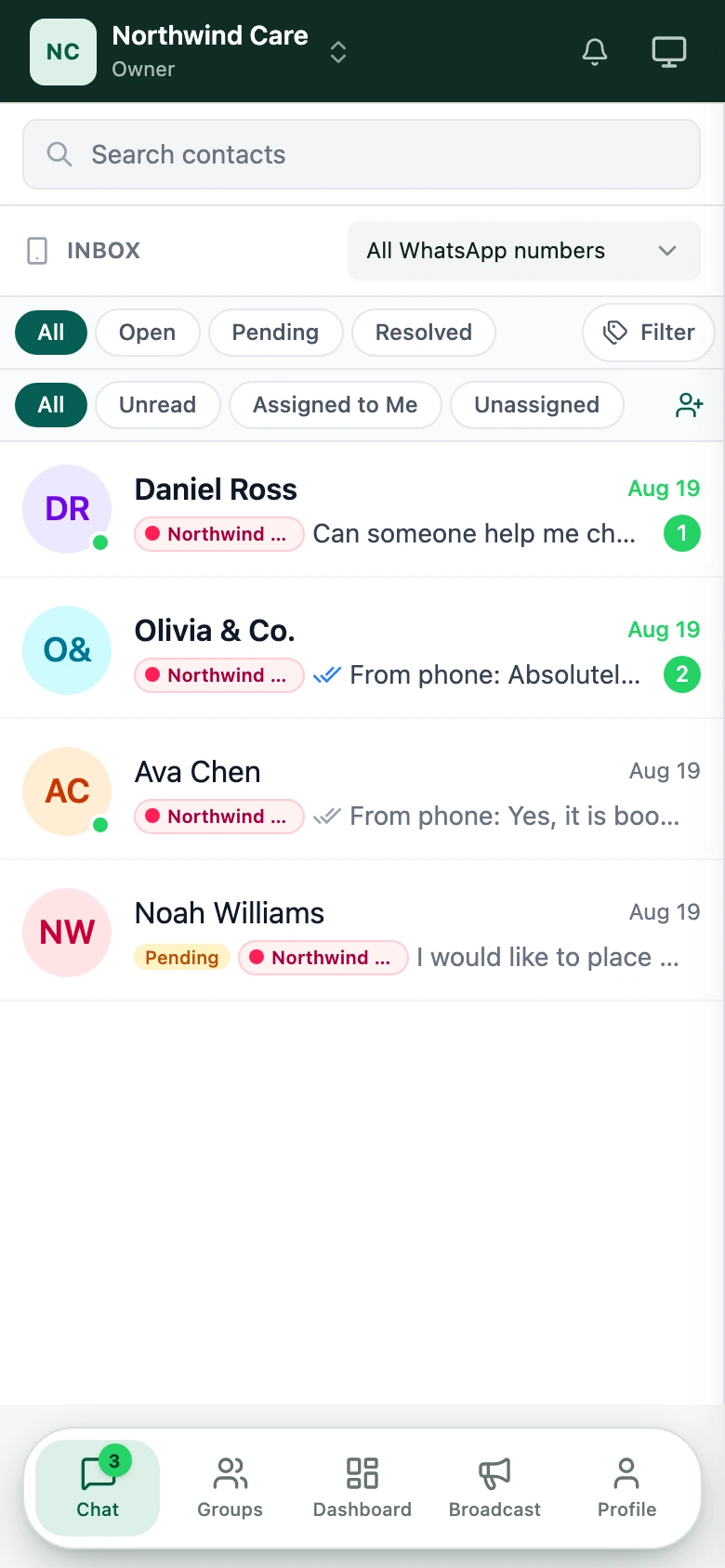
Was die Installation der PWA tatsächlich bewirkt
Wenn Sie WATeamInbox als PWA installieren, fügt Ihr Telefon ein WATeamInbox-Symbol zum Startbildschirm oder App-Starter hinzu. Das Öffnen dieses Symbols gibt der Anwendung ein eigenes Fenster, ohne dass die übliche Adressleiste des Browsers Platz einnimmt.
Die installierte App und die Browser-Version verwenden denselben bzw. dieselben:
- Workspace, Konto und Berechtigungen
- Konversationen, Zuweisungen, Notizen und Tags
- WATeamInbox-Server und Webadresse
- Sicherheits- und Anmeldesitzung
- Anwendungs-Updates
Es gibt keinen zweiten Posteingang zu synchronisieren. Eine aus der installierten App gesendete Antwort erscheint in derselben geteilten Konversation, die Ihre Teamkollegen auf dem Desktop sehen.
Die PWA folgt außerdem dem Mobil-Layout. Die Posteingangsliste nimmt die volle Breite des Bildschirms ein. Durch Antippen einer Konversation gelangen Sie in den Nachrichtenverlauf, und die Zurück-Steuerung führt zurück zur Warteschlange. Der Editor berücksichtigt die Bildschirmtastatur und die unterstützten sicheren Bereiche des Telefons.
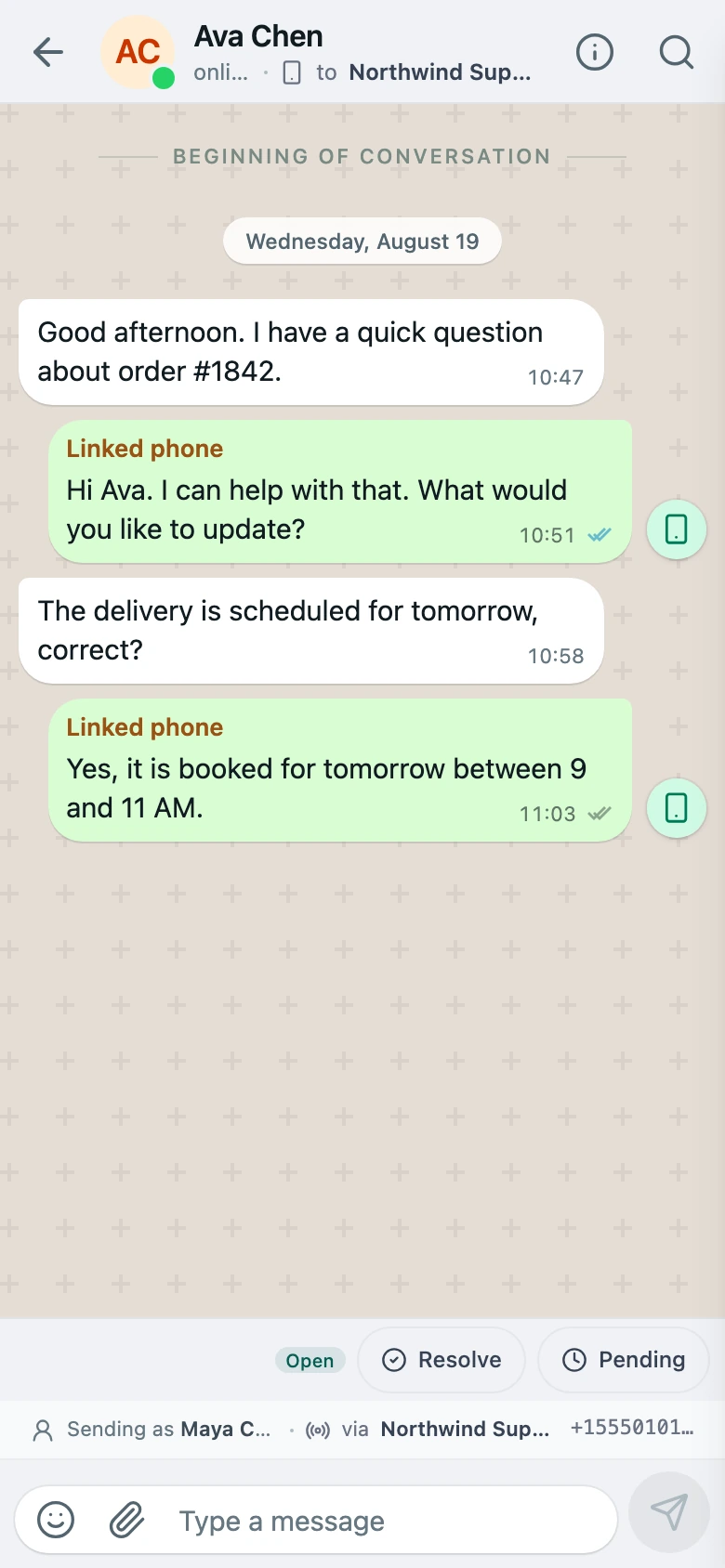
Eine PWA ist keine Offline-Kopie Ihres Posteingangs. WATeamInbox benötigt derzeit eine funktionierende Internetverbindung, um aktuelle Konversationen zu laden und Nachrichten zu senden. Die Installation macht Nachrichten nicht offline verfügbar.
Bevor Sie es installieren
Sie benötigen:
- Ein WATeamInbox-Konto mit Zugriff auf einen Workspace.
- Die HTTPS-Adresse Ihrer Anwendung.
- Safari auf dem iPhone oder iPad oder Chrome auf Android.
- Die Berechtigung, Apps oder Startbildschirm-Verknüpfungen auf dem Gerät hinzuzufügen.
Für Cloud verwenden Sie app.wateaminbox.com. Für Self-Hosting verwenden Sie Ihre eigene WATeamInbox-HTTPS-Adresse. Installieren Sie nicht von einer temporären Entwicklungs-URL oder einer einfachen HTTP-Adresse.
Melden Sie sich an und bestätigen Sie, dass Sie den gewünschten Workspace öffnen können, bevor Sie installieren. So vermeiden Sie, ein Symbol für die falsche Umgebung hinzuzufügen, falls Ihr Team getrennte Test- und Produktionsbereitstellungen hat.
WATeamInbox auf iPhone oder iPad installieren
Verwenden Sie Safari für den berechenbarsten Installationsablauf auf iPhone und iPad.
- Öffnen Sie Safari.
- Rufen Sie Ihre WATeamInbox-Adresse auf. Cloud-Nutzer können app.wateaminbox.com öffnen.
- Melden Sie sich an und öffnen Sie den Workspace, den Sie normalerweise verwenden.
- Tippen Sie auf Safaris Teilen-Schaltfläche – das Quadrat mit dem nach oben gerichteten Pfeil.
- Blättern Sie durch die Aktionen und tippen Sie auf Zum Home-Bildschirm.
- Behalten Sie den vorgeschlagenen Namen bei oder kürzen Sie ihn, wenn Ihr Startbildschirm es erfordert.
- Tippen Sie auf Hinzufügen.
- Kehren Sie zum Startbildschirm zurück und öffnen Sie das WATeamInbox-Symbol.
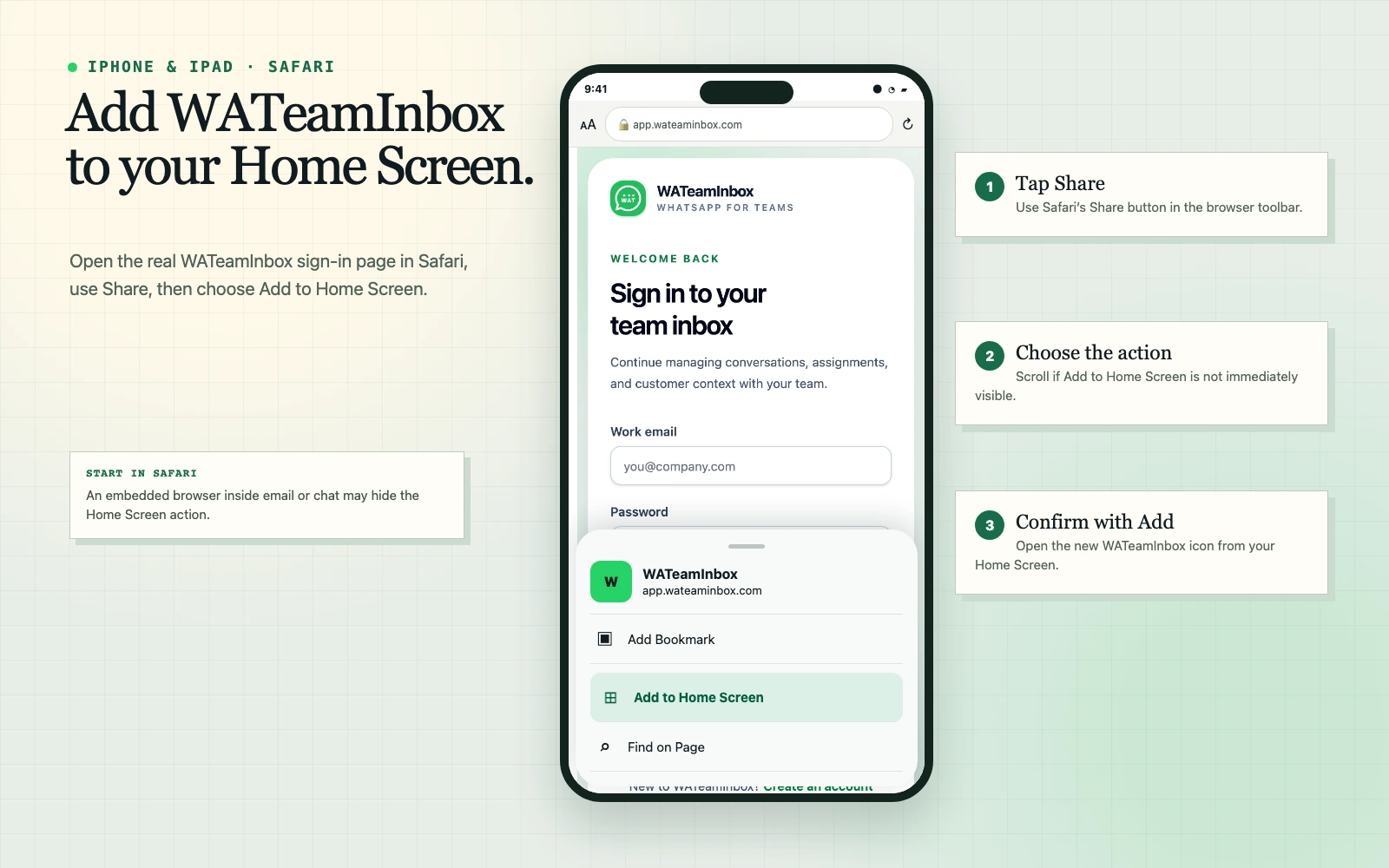
Wenn Zum Home-Bildschirm nicht sichtbar ist, scrollen Sie im Teilen-Menü nach unten. Sie können auch auf Aktionen bearbeiten tippen und es zu Ihren Favoriten hinzufügen. Wenn Sie WATeamInbox über einen Link in E-Mail, Chat oder einer anderen App geöffnet haben, wählen Sie zuerst In Safari öffnen und wiederholen Sie die Schritte dort.
Beim ersten Start über das neue Symbol werden Sie möglicherweise aufgefordert, sich erneut anzumelden. Das ist normal, wenn die Startbildschirm-App auf einer bestimmten OS-Version oder Gerätekonfiguration keine bestehende Browser-Sitzung teilt.
WATeamInbox auf Android installieren
Chrome kennzeichnet die Aktion je nach Browser-Version und Gerät möglicherweise als App installieren oder Zum Startbildschirm hinzufügen.
- Öffnen Sie Chrome.
- Rufen Sie Ihre WATeamInbox-HTTPS-Adresse auf.
- Melden Sie sich an und öffnen Sie Ihren Workspace.
- Tippen Sie auf Chromes Drei-Punkte-Menü.
- Wählen Sie App installieren oder Zum Startbildschirm hinzufügen.
- Bestätigen Sie die Installationsaufforderung.
- Öffnen Sie WATeamInbox über das neue Starter- oder Startbildschirm-Symbol.
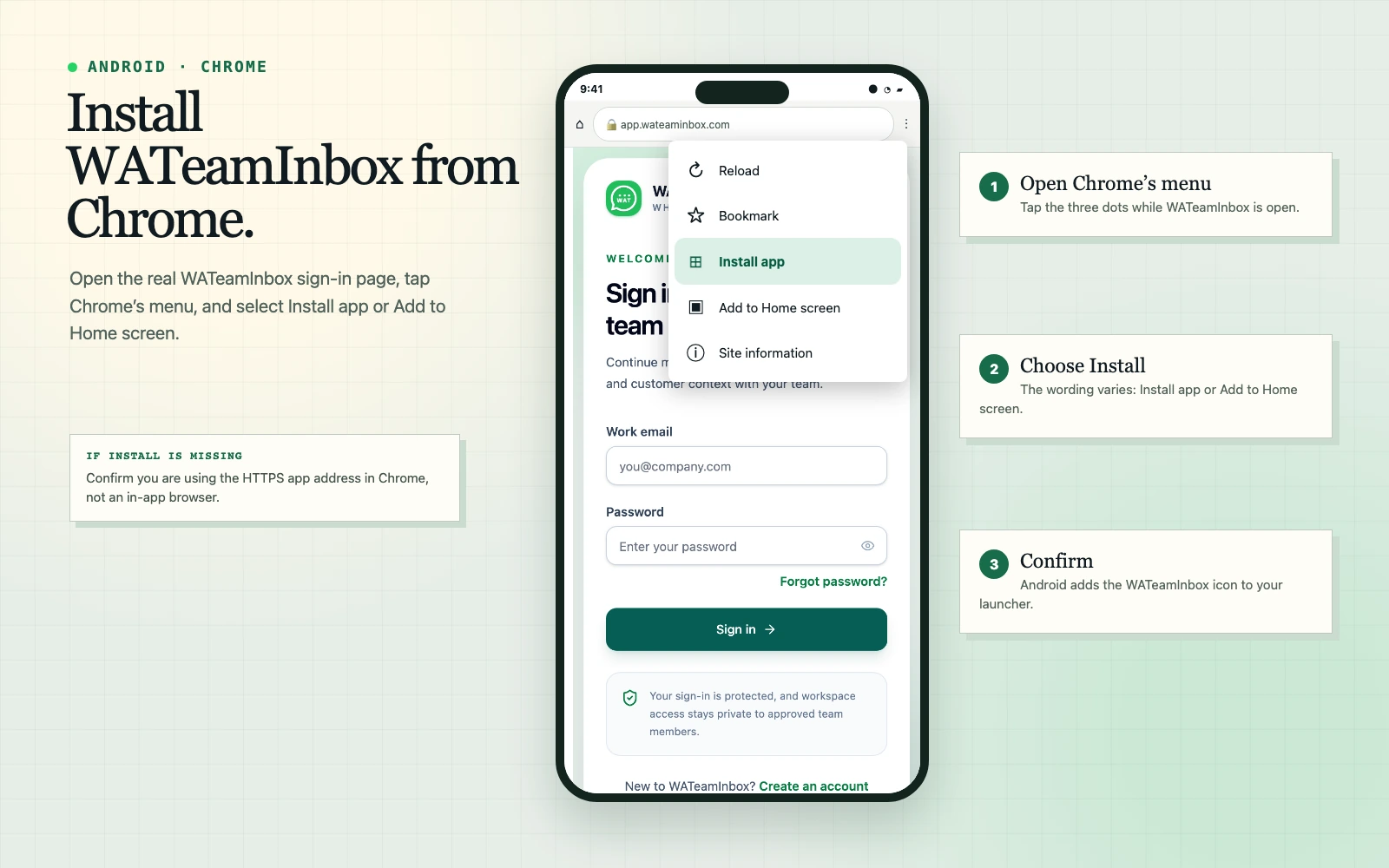
Eine installierte PWA öffnet sich normalerweise in einem eigenständigen Fenster. Wenn sie weiterhin als gewöhnlicher Chrome-Tab geöffnet wird, entfernen Sie diese Verknüpfung, kehren Sie zur Anwendung in Chrome zurück und verwenden Sie App installieren, wenn diese Option verfügbar ist.
Sie können es auch auf einem Computer installieren
Derselbe Ansatz funktioniert in Desktop-Chrome und Microsoft Edge:
- Öffnen Sie WATeamInbox im Browser.
- Achten Sie auf das Installationssymbol rechts in der Adressleiste oder öffnen Sie das Browser-Menü.
- Wählen Sie WATeamInbox installieren oder Apps → Diese Website als App installieren.
- Bestätigen Sie die Aufforderung.
Die Desktop-Installation ist nützlich für Teamkollegen, die WATeamInbox in einem separaten Fenster, in der Taskleiste, im Dock oder im App-Umschalter haben möchten, ohne einen Browser-Tab im Auge behalten zu müssen.
Nachrichtenbenachrichtigungen auf dem Gerät aktivieren
Das Installieren der PWA und das Zulassen von Benachrichtigungen sind getrennte Entscheidungen. Die Installation erteilt nicht automatisch die Benachrichtigungsberechtigung.
Nachdem Sie die installierte App geöffnet haben:
- Melden Sie sich beim richtigen Workspace an.
- Öffnen Sie Profil und gehen Sie zu Einstellungen.
- Öffnen Sie Benachrichtigungen.
- Aktivieren Sie Nachrichtenbenachrichtigungen.
- Akzeptieren Sie die Berechtigungsaufforderung des Telefons oder Browsers.
- Verwenden Sie Testbenachrichtigung senden, falls verfügbar.
Die Zustellung von Benachrichtigungen hängt von der Browser- und Betriebssystemunterstützung ab. Bei einer selbst gehosteten Bereitstellung muss außerdem die serverseitige Web-Push-Konfiguration vollständig sein. Wenn sich das Gerät im Fokus-, Nicht-stören-, Energiespar- oder Benachrichtigungsübersicht-Modus befindet, kann das Betriebssystem einen Hinweis verzögern oder ausblenden, selbst wenn WATeamInbox korrekt konfiguriert ist.
Auf iPhone und iPad erfordert Web-Push eine unterstützte iOS-/iPadOS-Version und ist für zum Startbildschirm hinzugefügte Web-Apps vorgesehen. Öffnen Sie das installierte Symbol, bevor Sie Benachrichtigungen aktivieren, anstatt die Berechtigung aus einem normalen Safari-Tab zu erteilen.
Was ist besser an der Nutzung der installierten App?
Schnellerer Zugriff während einer Schicht
Das Symbol gibt einem Agenten einen direkten Weg zur geteilten Warteschlange. Es ist nicht nötig, den richtigen Tab zu finden, ihn aus dem Browserverlauf wiederherzustellen oder die Anwendungsadresse einzutippen.
Mehr nutzbarer Bildschirmplatz
Der eigenständige Modus entfernt den größten Teil der Browser-Oberfläche. Auf einem kleinen Bildschirm bleibt so mehr Raum für die Konversation, den Editor, den Zuweisungsstatus und die Navigation.
Eine Anwendung über alle Geräte hinweg
Ein Teamkollege kann dasselbe Konto auf Telefon, Tablet und Computer nutzen. Die Oberfläche passt sich an jeden Bildschirm an, während der Workspace maßgeblich bleibt.
Updates ohne App-Store-Rollout
Die Webanwendung wird von Ihrer Cloud- oder selbst gehosteten Bereitstellung ausgeliefert. Wenn diese Bereitstellung aktualisiert wird, erhalten Teamkollegen die aktuelle Web-Version, ohne auf eine separate Mobile-Store-Veröffentlichung warten zu müssen.
Eine sicherere Alternative zum Teilen eines Telefons
Jeder Teamkollege meldet sich weiterhin mit einem individuellen Konto an und erhält nur die ihm zugewiesenen Berechtigungen. Die Installation der PWA erfordert nicht, ein einziges WATeamInbox-Passwort zu teilen oder das mit WhatsApp verbundene Telefon herumzureichen.
Was die installierte App nicht ändert
Die Installation von WATeamInbox macht es nicht:
- zu einer offiziellen WhatsApp- oder Meta-Anwendung
- überflüssig, dass Ihre WhatsApp-Nummer ordnungsgemäß verbunden bleibt
- um Offline-Versand oder Offline-Konversationsspeicherung ergänzt
- möglich, Workspace-Rollen, Zuweisungen oder Sendeberechtigungen zu umgehen
- zu einer zweiten Kopie Ihrer Kundendaten
- zu einer Garantie für die Push-Zustellung, wenn das Betriebssystem Benachrichtigungen unterdrückt
WATeamInbox verwendet eine inoffizielle WhatsApp-Client-Bibliothek und ist weder mit WhatsApp noch mit Meta verbunden. Dieselben Verbindungsrisiken gelten, ob Sie WATeamInbox in einem Browser oder als installierte PWA öffnen.
Sicherheits-Checkliste für Mobilgeräte
Ein Startbildschirm-Symbol erleichtert den Zugriff, behandeln Sie das Gerät also als Arbeits-Endpunkt:
- Verwenden Sie eine PIN, ein Passwort, einen Fingerabdruck oder Face ID auf dem Telefon
- Installieren Sie keinen angemeldeten Workspace auf einem gemeinsam genutzten öffentlichen Gerät
- Halten Sie Telefon und Browser aktuell
- Blenden Sie sensible Benachrichtigungsvorschauen aus, falls Nachrichten auf dem Sperrbildschirm erscheinen könnten
- Melden Sie sich ab, bevor Sie das Gerät an eine andere Person weitergeben
- Entfernen Sie den Zugriff eines verlorenen Geräts, indem Sie Zugangsdaten ändern und das betroffene Teamkollegen-Konto überprüfen
- Entfernen Sie ehemalige Teamkollegen aus dem Workspace, anstatt sich darauf zu verlassen, dass sie das Symbol deinstallieren
Das Entfernen der PWA von einem Telefon entfernt nur das lokale Symbol und die Anwendungsdaten. Es löscht nicht das WATeamInbox-Konto, den Workspace, die Nachrichten oder die WhatsApp-Verbindung.
Fehlerbehebung bei der Installation
Die Installationsoption fehlt
Bestätigen Sie, dass die Adresse mit https:// beginnt und dass Sie sie in Safari auf iPhone/iPad oder Chrome auf Android geöffnet haben. Eingebettete Browser innerhalb von E-Mail- und Messaging-Apps blenden Installationsaktionen oft aus.
Laden Sie auf Android die Seite einmal neu und prüfen Sie das Drei-Punkte-Menü erneut. Ein verwaltetes Firmentelefon kann die App-Installation außerdem per Geräterichtlinie blockieren.
Das Symbol öffnet die falsche WATeamInbox-Umgebung
Entfernen Sie das Symbol, öffnen Sie die richtige Produktionsadresse direkt im Browser, überprüfen Sie den Workspace und installieren Sie erneut. Das ist besonders wichtig für Self-Hoster, die Staging und Produktion auf unterschiedlichen Domains betreiben.
Die installierte App zeigt nach einem Update eine alte Seite
Schließen Sie die App vollständig und öffnen Sie sie erneut. Öffnen Sie bei Bedarf dieselbe Adresse im Browser und laden Sie einmal neu. Löschen Sie keine Website-Daten, es sei denn, Sie sind bereit, sich erneut anzumelden.
Benachrichtigungen kommen nicht an
Prüfen Sie alle drei Ebenen:
- Die WATeamInbox-Benachrichtigungseinstellungen sind aktiviert.
- Der Browser oder die installierte App hat die OS-Benachrichtigungsberechtigung.
- Fokus-, Energie- und Hintergrundeinschränkungen unterdrücken keine Hinweise.
Self-Hoster sollten außerdem ihre Web-Push-Konfiguration überprüfen. Benachrichtigungsunterstützung bedeutet nicht, dass der Posteingang offline funktioniert.
Die Tastatur verdeckt das Antwortfeld
Aktualisieren Sie das Betriebssystem und den Browser, schließen Sie die installierte App und öffnen Sie sie erneut. Wenn das Problem bestehen bleibt, verwenden Sie vorübergehend die Browser-Version und melden Sie das Telefonmodell, die OS-Version, die Browser-Version und einen Screenshot über das GitHub-Repository des Projekts.
Ein praktischer Rollout für ein Team
Beginnen Sie mit ein oder zwei Teamkollegen, anstatt alle gleichzeitig zur Installation aufzufordern. Lassen Sie jede Person:
- Von derselben Produktionsadresse installieren.
- Sich mit ihrem individuellen Konto anmelden.
- Den richtigen Workspace öffnen.
- Eine Testkonversation senden und empfangen.
- Eine Zuweisung und eine interne Notiz testen.
- Benachrichtigungen aktivieren und testen, falls Ihre Bereitstellung sie unterstützt.
- Prüfen, ob die Sperrbildschirm-Vorschau der Datenschutzrichtlinie Ihres Teams entspricht.
Sobald diese Prüfungen bestanden sind, fügen Sie den PWA-Schritt zu Ihren Onboarding-Notizen hinzu. Kombinieren Sie ihn mit den Leitfäden zum Arbeiten aus dem geteilten Posteingang und zum Überprüfen von Konversationen bei einer Übergabe.
Öffnen Sie für Cloud app.wateaminbox.com auf dem Gerät, das Sie verwenden möchten, und folgen Sie den relevanten Installationsschritten oben. Wenn Sie WATeamInbox selbst betreiben, lesen Sie die Self-Hosting-Dokumentation und stellen Sie sicher, dass die Produktionswebsite über HTTPS ausgeliefert wird, bevor Sie Ihrem Team Installationsanweisungen senden.