WATeamInbox dapat ditambahkan ke Layar Beranda ponsel dan dibuka dalam jendela tersendiri layaknya aplikasi. Anda tidak perlu mencarinya di toko aplikasi. Versi yang terpasang adalah Progressive Web App (PWA): aplikasi web WATeamInbox yang sama, diluncurkan dari ikonnya sendiri dan disesuaikan dengan layar ponsel.
Ini bekerja dengan WATeamInbox Cloud dan dengan instalasi swa-inang (self-hosted) yang disajikan melalui HTTPS. Setiap rekan tim memasangnya di perangkat masing-masing dan tetap menggunakan akun WATeamInbox mereka sendiri.
Apa yang sebenarnya dilakukan saat memasang PWA
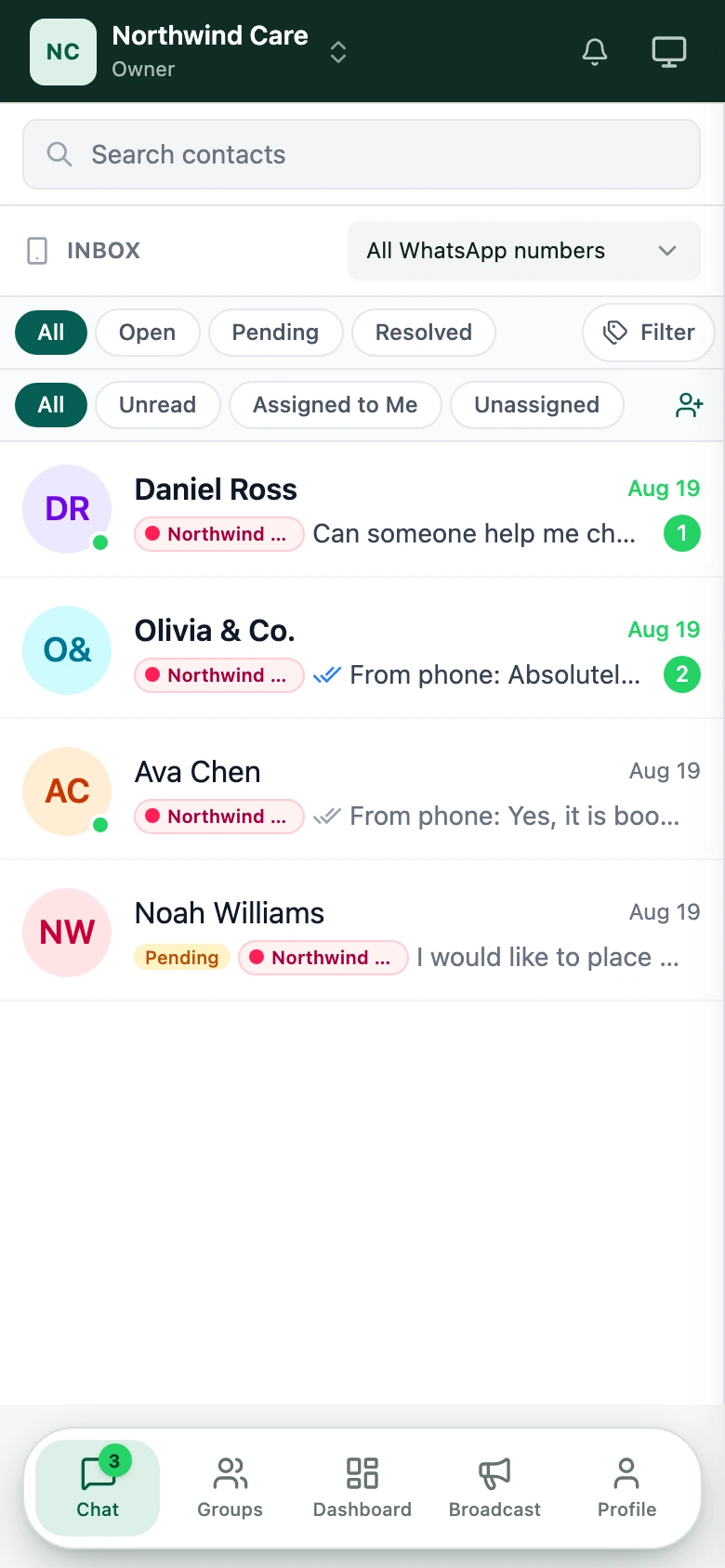
Ketika Anda memasang WATeamInbox sebagai PWA, ponsel Anda menambahkan ikon WATeamInbox ke Layar Beranda atau peluncur aplikasi. Membuka ikon itu memberi aplikasi jendelanya sendiri, tanpa bilah alamat peramban yang biasa memakan ruang.
Aplikasi yang terpasang dan versi peramban menggunakan hal yang sama:
- ruang kerja, akun, dan izin
- percakapan, penugasan, catatan, dan tag
- server dan alamat web WATeamInbox
- sesi keamanan dan masuk
- pembaruan aplikasi
Tidak ada kotak masuk kedua yang perlu disinkronkan. Balasan yang dikirim dari aplikasi terpasang muncul di percakapan bersama yang sama seperti yang dilihat rekan tim Anda di desktop.
PWA juga mengikuti tata letak seluler. Daftar kotak masuk memenuhi seluruh lebar layar. Mengetuk percakapan membawa Anda ke untaian pesan, dan kontrol kembali mengembalikan Anda ke antrean. Penyusun pesan memperhitungkan papan ketik di layar dan area aman (safe area) ponsel yang didukung.
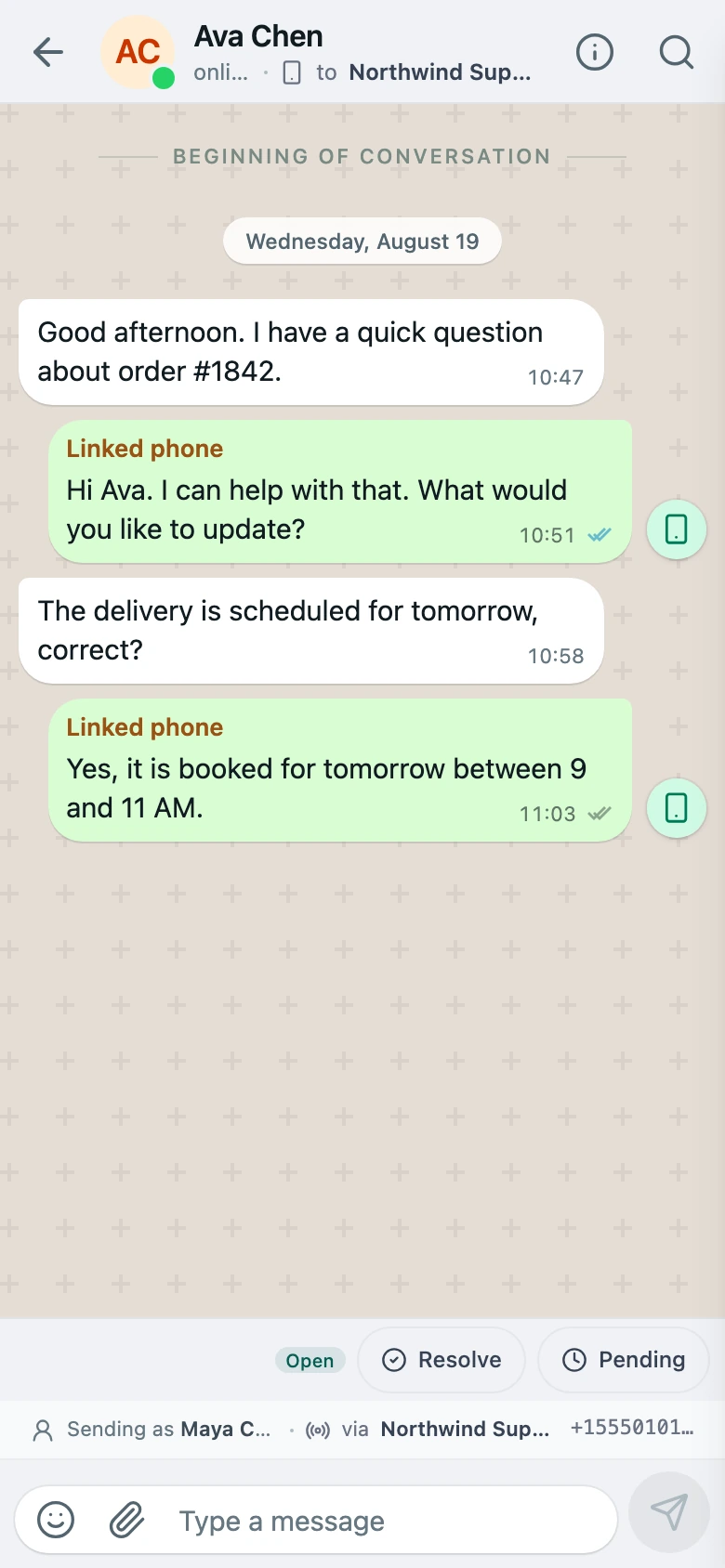
PWA bukan salinan luring (offline) dari kotak masuk Anda. WATeamInbox saat ini membutuhkan koneksi internet yang berfungsi untuk memuat percakapan terkini dan mengirim pesan. Memasangnya tidak membuat pesan tersedia secara luring.
Sebelum Anda memasangnya
Anda memerlukan:
- Akun WATeamInbox dengan akses ke sebuah ruang kerja.
- Alamat HTTPS aplikasi Anda.
- Safari di iPhone atau iPad, atau Chrome di Android.
- Izin untuk menambahkan aplikasi atau pintasan Layar Beranda di perangkat.
Untuk Cloud, gunakan app.wateaminbox.com. Untuk swa-inang, gunakan alamat HTTPS WATeamInbox Anda sendiri. Jangan memasang dari URL pengembangan sementara atau alamat HTTP biasa.
Masuk dan pastikan Anda dapat membuka ruang kerja yang dituju sebelum memasang. Ini menghindari penambahan ikon untuk lingkungan yang salah jika tim Anda memiliki penyebaran pengujian dan produksi yang terpisah.
Pasang WATeamInbox di iPhone atau iPad
Gunakan Safari untuk alur pemasangan iPhone dan iPad yang paling dapat diprediksi.
- Buka Safari.
- Buka alamat WATeamInbox Anda. Pengguna Cloud dapat membuka app.wateaminbox.com.
- Masuk dan buka ruang kerja yang biasa Anda gunakan.
- Ketuk tombol Bagikan di Safari—kotak dengan panah ke atas.
- Gulir melalui tindakan yang ada dan ketuk Tambahkan ke Layar Utama.
- Pertahankan nama yang disarankan, atau perpendek jika Layar Beranda Anda mengharuskannya.
- Ketuk Tambahkan.
- Kembali ke Layar Beranda dan buka ikon WATeamInbox.
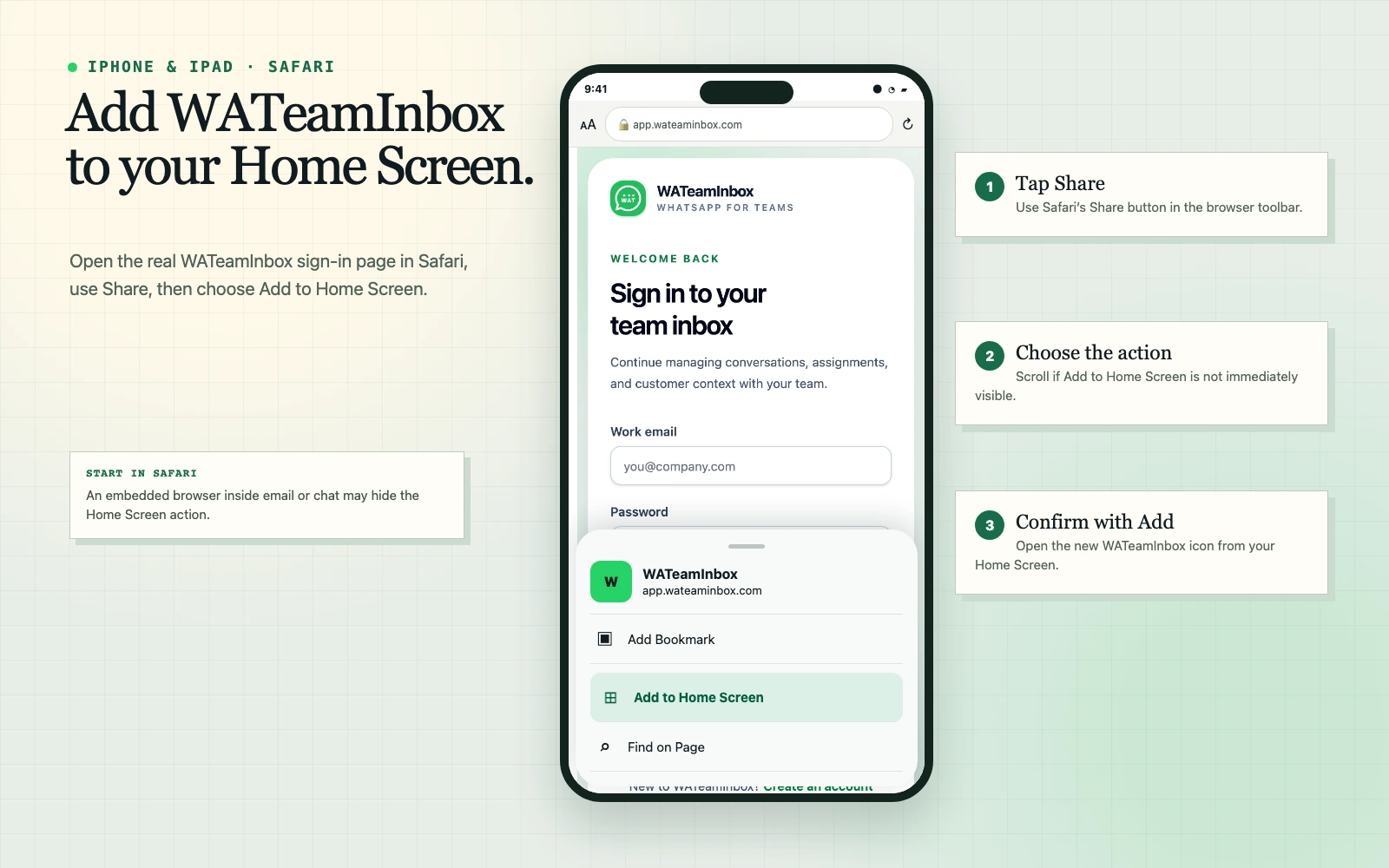
Jika Tambahkan ke Layar Utama tidak terlihat, gulir ke bawah di lembar Bagikan. Anda juga dapat mengetuk Edit Tindakan dan menambahkannya ke favorit Anda. Jika Anda membuka WATeamInbox dari tautan di dalam email, chat, atau aplikasi lain, pilih dulu Buka di Safari dan ulangi langkah-langkahnya di sana.
Peluncuran pertama dari ikon baru mungkin meminta Anda masuk kembali. Itu normal ketika aplikasi Layar Beranda tidak berbagi sesi peramban yang ada pada versi OS atau konfigurasi perangkat tertentu.
Pasang WATeamInbox di Android
Chrome dapat melabeli tindakan ini sebagai Pasang aplikasi atau Tambahkan ke layar utama, tergantung versi peramban dan perangkat.
- Buka Chrome.
- Buka alamat HTTPS WATeamInbox Anda.
- Masuk dan buka ruang kerja Anda.
- Ketuk menu tiga titik di Chrome.
- Pilih Pasang aplikasi atau Tambahkan ke layar utama.
- Konfirmasi permintaan pemasangan.
- Buka WATeamInbox dari ikon baru di peluncur atau Layar Beranda.
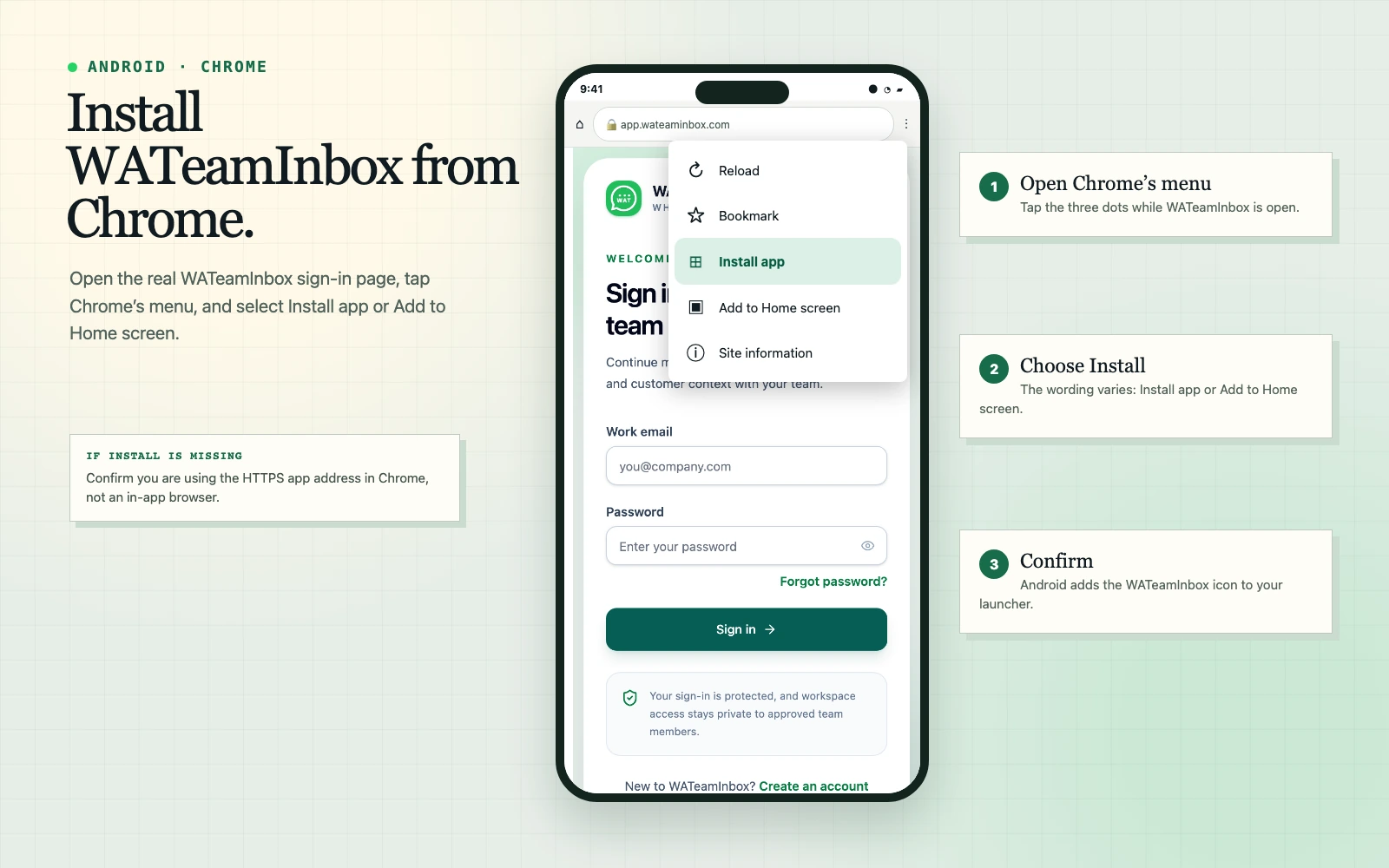
PWA yang terpasang biasanya terbuka dalam jendela mandiri. Jika ia terus terbuka sebagai tab Chrome biasa, hapus pintasan itu, kembali ke aplikasi di Chrome, dan gunakan Pasang aplikasi ketika opsi tersebut tersedia.
Anda juga bisa memasangnya di komputer
Pendekatan yang sama bekerja di Chrome dan Microsoft Edge versi desktop:
- Buka WATeamInbox di peramban.
- Cari ikon pasang di sisi kanan bilah alamat, atau buka menu peramban.
- Pilih Pasang WATeamInbox atau Apps → Pasang situs ini sebagai aplikasi.
- Konfirmasi permintaannya.
Pemasangan di desktop berguna bagi rekan tim yang ingin WATeamInbox dalam jendela, bilah tugas, Dock, atau pengalih aplikasi terpisah tanpa harus melacak sebuah tab peramban.
Aktifkan notifikasi pesan di perangkat
Memasang PWA dan mengizinkan notifikasi adalah keputusan yang terpisah. Pemasangan tidak secara otomatis memberikan izin notifikasi.
Setelah membuka aplikasi yang terpasang:
- Masuk ke ruang kerja yang benar.
- Buka Profil dan masuk ke Pengaturan.
- Buka Notifikasi.
- Aktifkan notifikasi pesan.
- Terima permintaan izin dari ponsel atau peramban.
- Gunakan Kirim notifikasi uji jika tersedia.
Pengiriman notifikasi bergantung pada dukungan peramban dan sistem operasi. Pada penyebaran swa-inang, konfigurasi web-push sisi server juga harus lengkap. Jika perangkat dalam mode Fokus, Jangan Ganggu, hemat baterai, atau ringkasan notifikasi, sistem operasi dapat menunda atau menyembunyikan peringatan bahkan ketika WATeamInbox dikonfigurasi dengan benar.
Di iPhone dan iPad, web push membutuhkan versi iOS/iPadOS yang didukung dan ditujukan untuk aplikasi web yang ditambahkan ke Layar Beranda. Buka ikon terpasang sebelum mengaktifkan notifikasi, bukan memberikan izin dari tab Safari biasa.
Apa yang lebih baik dari menggunakan aplikasi terpasang?
Akses lebih cepat selama giliran kerja
Ikon memberi agen rute langsung ke antrean bersama. Tidak perlu mencari tab yang tepat, memulihkannya dari riwayat peramban, atau mengetik alamat aplikasi.
Ruang layar yang lebih dapat digunakan
Mode mandiri menghilangkan sebagian besar elemen peramban. Pada layar kecil, itu menyisakan lebih banyak ruang untuk percakapan, penyusun pesan, status penugasan, dan navigasi.
Satu aplikasi di semua perangkat
Seorang rekan tim dapat menggunakan akun yang sama di ponsel, tablet, dan komputer. Antarmuka menyesuaikan dengan setiap layar sementara ruang kerja tetap menjadi otoritas.
Pembaruan tanpa rilis di toko aplikasi
Aplikasi web disajikan oleh penyebaran Cloud atau swa-inang Anda. Ketika penyebaran itu diperbarui, rekan tim menerima versi web terkini tanpa menunggu rilis toko seluler yang terpisah.
Alternatif yang lebih aman daripada berbagi satu ponsel
Setiap rekan tim tetap masuk dengan akun individual dan hanya menerima izin yang ditugaskan kepada mereka. Memasang PWA tidak mengharuskan berbagi satu kata sandi WATeamInbox atau mengoper-oper ponsel yang terhubung ke WhatsApp.
Apa yang tidak diubah oleh aplikasi terpasang
Memasang WATeamInbox tidak:
- mengubahnya menjadi aplikasi resmi WhatsApp atau Meta
- menghilangkan kebutuhan agar nomor WhatsApp Anda tetap terhubung dengan benar
- menambahkan pengiriman luring atau penyimpanan percakapan luring
- melewati peran ruang kerja, penugasan, atau izin pengiriman
- membuat salinan kedua dari data pelanggan Anda
- menjamin pengiriman push ketika OS menekan notifikasi
WATeamInbox menggunakan pustaka klien WhatsApp tidak resmi dan tidak berafiliasi dengan WhatsApp atau Meta. Risiko koneksi yang sama berlaku baik Anda membuka WATeamInbox di peramban maupun sebagai PWA terpasang.
Daftar periksa keamanan seluler
Ikon Layar Beranda mempermudah akses, jadi perlakukan perangkat sebagai titik akhir (endpoint) kerja:
- gunakan PIN, kata sandi, sidik jari, atau Face ID di ponsel
- jangan memasang ruang kerja yang sudah masuk di perangkat publik bersama
- jaga agar ponsel dan peramban tetap diperbarui
- sembunyikan pratinjau notifikasi sensitif jika pesan mungkin muncul di layar kunci
- keluar sebelum menyerahkan perangkat kepada orang lain
- cabut akses perangkat yang hilang dengan mengubah kredensial dan meninjau akun rekan tim yang terdampak
- hapus mantan rekan tim dari ruang kerja alih-alih mengandalkan mereka untuk mencopot ikon
Menghapus PWA dari ponsel hanya menghapus ikon lokal dan data aplikasi lokal. Itu tidak menghapus akun, ruang kerja, pesan, atau koneksi WhatsApp WATeamInbox.
Mengatasi masalah pemasangan
Opsi pasang tidak ada
Pastikan alamat diawali dengan https:// dan Anda membukanya di Safari pada iPhone/iPad atau Chrome pada Android. Peramban tersemat di dalam aplikasi email dan perpesanan sering menyembunyikan tindakan pemasangan.
Di Android, muat ulang halaman sekali dan periksa kembali menu tiga titik. Ponsel perusahaan yang dikelola juga dapat memblokir pemasangan aplikasi melalui kebijakan perangkat.
Ikon membuka lingkungan WATeamInbox yang salah
Hapus ikon, buka alamat produksi yang benar langsung di peramban, verifikasi ruang kerjanya, dan pasang lagi. Ini sangat penting bagi swa-inang yang menyimpan staging dan produksi di domain yang berbeda.
Aplikasi terpasang menampilkan halaman lama setelah pembaruan
Tutup aplikasi sepenuhnya dan buka kembali. Jika perlu, buka alamat yang sama di peramban dan muat ulang sekali. Jangan menghapus data situs kecuali Anda siap untuk masuk kembali.
Notifikasi tidak datang
Periksa ketiga lapisan:
- Pengaturan notifikasi WATeamInbox diaktifkan.
- Peramban atau aplikasi terpasang memiliki izin notifikasi OS.
- Pembatasan Fokus, baterai, dan latar belakang tidak menekan peringatan.
Swa-inang juga harus memverifikasi konfigurasi web-push mereka. Dukungan notifikasi tidak berarti kotak masuk bekerja secara luring.
Papan ketik menutupi kotak balasan
Perbarui sistem operasi dan peramban, tutup aplikasi terpasang, lalu buka kembali. Jika masalah tetap ada, gunakan versi peramban untuk sementara dan laporkan model ponsel, versi OS, versi peramban, serta tangkapan layar melalui repositori GitHub proyek.
Peluncuran praktis untuk sebuah tim
Mulailah dengan satu atau dua rekan tim alih-alih meminta semua orang memasangnya sekaligus. Minta setiap orang untuk:
- Memasang dari alamat produksi yang sama.
- Masuk dengan akun individual mereka.
- Membuka ruang kerja yang benar.
- Mengirim dan menerima percakapan uji.
- Menguji sebuah penugasan dan catatan internal.
- Mengaktifkan dan menguji notifikasi jika penyebaran Anda mendukungnya.
- Memastikan pratinjau layar kunci sesuai dengan kebijakan privasi tim Anda.
Setelah pemeriksaan itu lolos, tambahkan langkah PWA ke catatan orientasi (onboarding) Anda. Padukan dengan panduan untuk bekerja dari kotak masuk bersama dan meninjau percakapan selama serah terima.
Untuk Cloud, buka app.wateaminbox.com di perangkat yang ingin Anda gunakan dan ikuti langkah pemasangan yang relevan di atas. Jika Anda mengoperasikan WATeamInbox sendiri, tinjau dokumentasi swa-inang dan pastikan situs produksi disajikan melalui HTTPS sebelum mengirimkan instruksi pemasangan kepada tim Anda.