O WATeamInbox pode ser adicionado à Tela de Início de um celular e aberto em sua própria janela semelhante a um app. Você não precisa encontrá-lo em uma loja de aplicativos. A versão instalada é um Progressive Web App (PWA): o mesmo aplicativo web WATeamInbox, iniciado a partir de seu próprio ícone e adaptado à tela do celular.
Isso funciona com o WATeamInbox Cloud e com uma instalação auto-hospedada servida via HTTPS. Cada colega o instala em seu próprio dispositivo e continua usando sua própria conta do WATeamInbox.
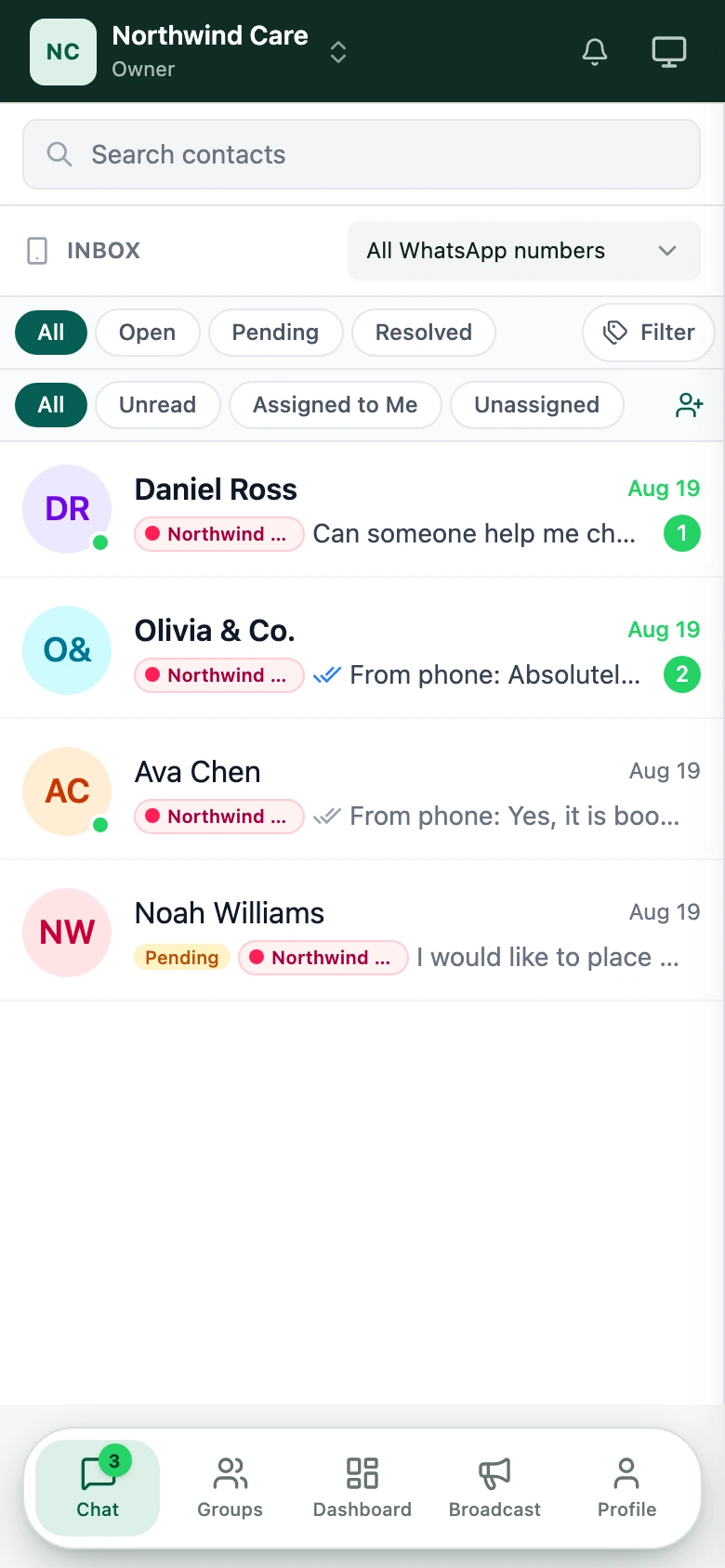
O que instalar o PWA realmente faz
Quando você instala o WATeamInbox como PWA, seu celular adiciona um ícone do WATeamInbox à Tela de Início ou ao menu de apps. Abrir esse ícone dá ao aplicativo sua própria janela, sem a barra de endereços do navegador ocupando espaço.
O app instalado e a versão de navegador usam os mesmos:
- espaço de trabalho, conta e permissões
- conversas, atribuições, notas e tags
- servidor e endereço web do WATeamInbox
- sessão de segurança e de login
- atualizações do aplicativo
Não há uma segunda caixa de entrada para sincronizar. Uma resposta enviada pelo app instalado aparece na mesma conversa compartilhada que seus colegas veem no desktop.
O PWA também segue o layout móvel. A lista da caixa de entrada ocupa toda a largura da tela. Tocar em uma conversa leva ao fio de mensagens, e o controle de voltar retorna à fila. O compositor leva em conta o teclado na tela e as áreas seguras suportadas do celular.
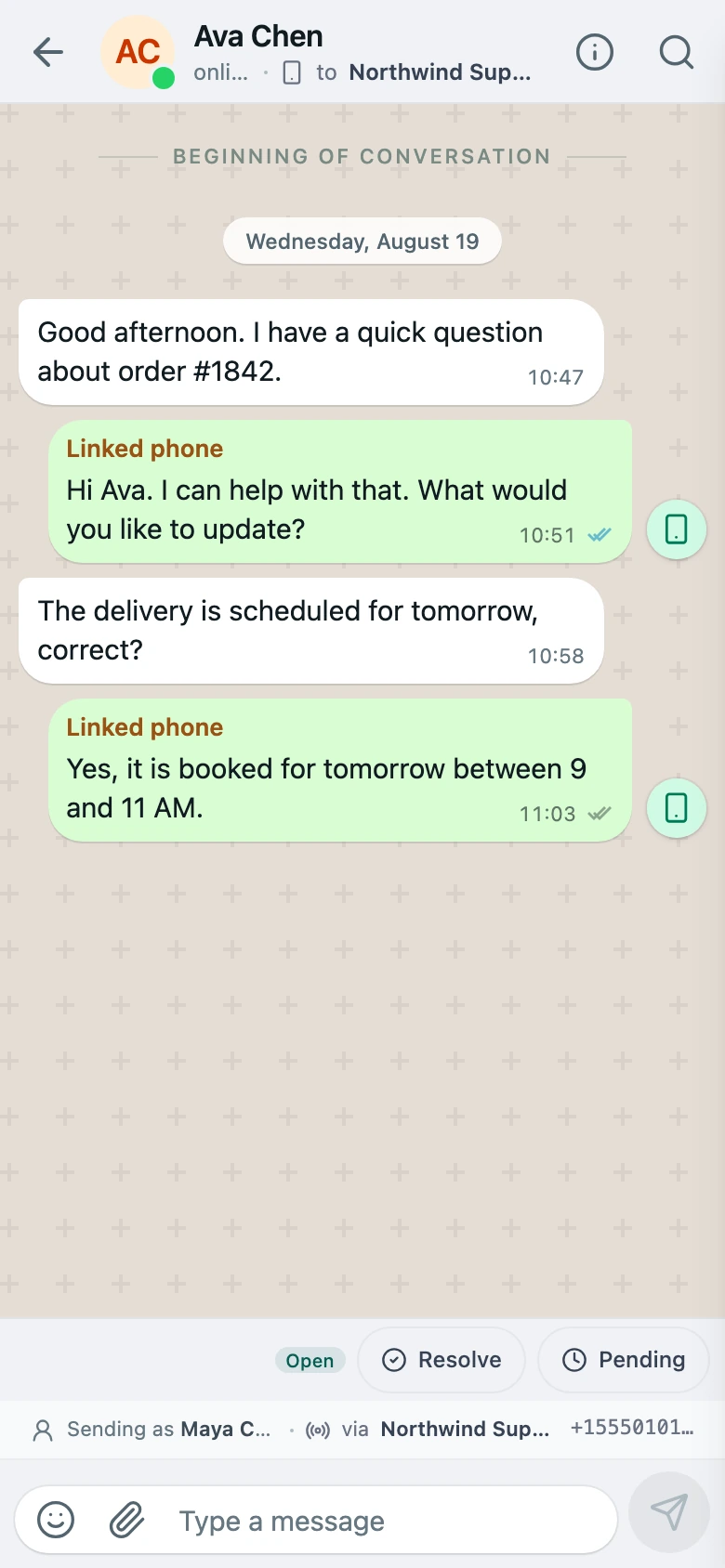
Um PWA não é uma cópia offline da sua caixa de entrada. O WATeamInbox atualmente precisa de uma conexão de internet funcionando para carregar as conversas atuais e enviar mensagens. Instalá-lo não torna as mensagens disponíveis offline.
Antes de instalá-lo
Você precisa de:
- Uma conta do WATeamInbox com acesso a um espaço de trabalho.
- O endereço HTTPS do seu aplicativo.
- Safari no iPhone ou iPad, ou Chrome no Android.
- Permissão para adicionar apps ou atalhos à Tela de Início no dispositivo.
Para o Cloud, use app.wateaminbox.com. Para auto-hospedagem, use seu próprio endereço HTTPS do WATeamInbox. Não instale a partir de uma URL de desenvolvimento temporária ou de um endereço HTTP simples.
Entre e confirme que consegue abrir o espaço de trabalho pretendido antes de instalar. Isso evita adicionar um ícone para o ambiente errado, caso sua equipe tenha instalações de teste e de produção separadas.
Instale o WATeamInbox no iPhone ou iPad
Use o Safari para o fluxo de instalação mais previsível no iPhone e iPad.
- Abra o Safari.
- Vá para o seu endereço do WATeamInbox. Usuários do Cloud podem abrir app.wateaminbox.com.
- Entre e abra o espaço de trabalho que você normalmente usa.
- Toque no botão Compartilhar do Safari — o quadrado com uma seta para cima.
- Role pelas ações e toque em Adicionar à Tela de Início.
- Mantenha o nome sugerido ou encurte-o se sua Tela de Início exigir.
- Toque em Adicionar.
- Volte à Tela de Início e abra o ícone do WATeamInbox.
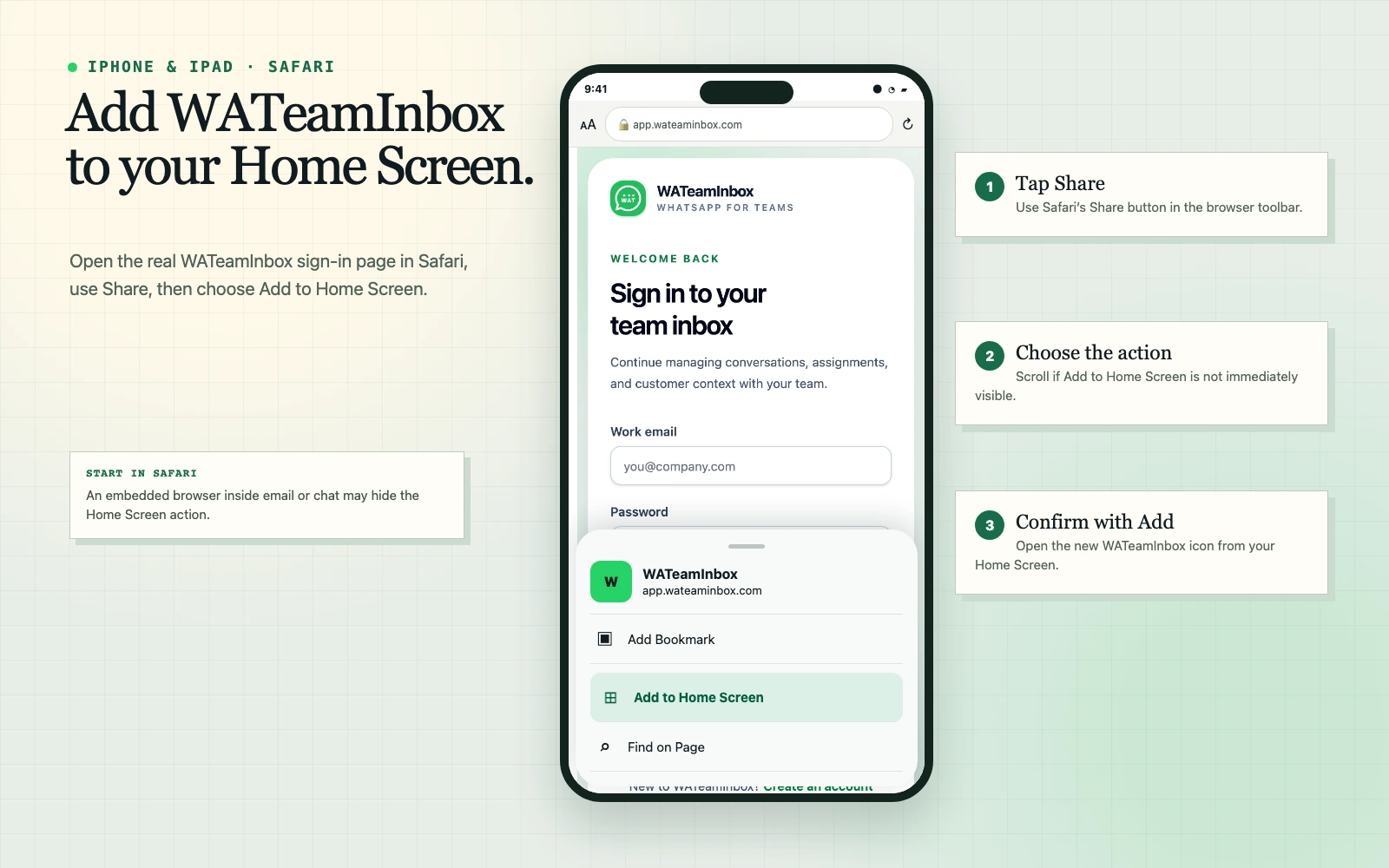
Se Adicionar à Tela de Início não estiver visível, role para baixo na folha de Compartilhar. Você também pode tocar em Editar ações e adicioná-la aos seus favoritos. Se você abriu o WATeamInbox a partir de um link dentro de um e-mail, chat ou outro app, escolha primeiro Abrir no Safari e repita os passos lá.
A primeira abertura pelo novo ícone pode pedir que você faça login novamente. Isso é normal quando o app da Tela de Início não compartilha uma sessão de navegador existente em determinada versão de SO ou configuração de dispositivo.
Instale o WATeamInbox no Android
O Chrome pode rotular a ação como Instalar app ou Adicionar à tela inicial, dependendo da versão do navegador e do dispositivo.
- Abra o Chrome.
- Vá para o seu endereço HTTPS do WATeamInbox.
- Entre e abra seu espaço de trabalho.
- Toque no menu de três pontos do Chrome.
- Escolha Instalar app ou Adicionar à tela inicial.
- Confirme o aviso de instalação.
- Abra o WATeamInbox pelo novo ícone no menu de apps ou na Tela de Início.
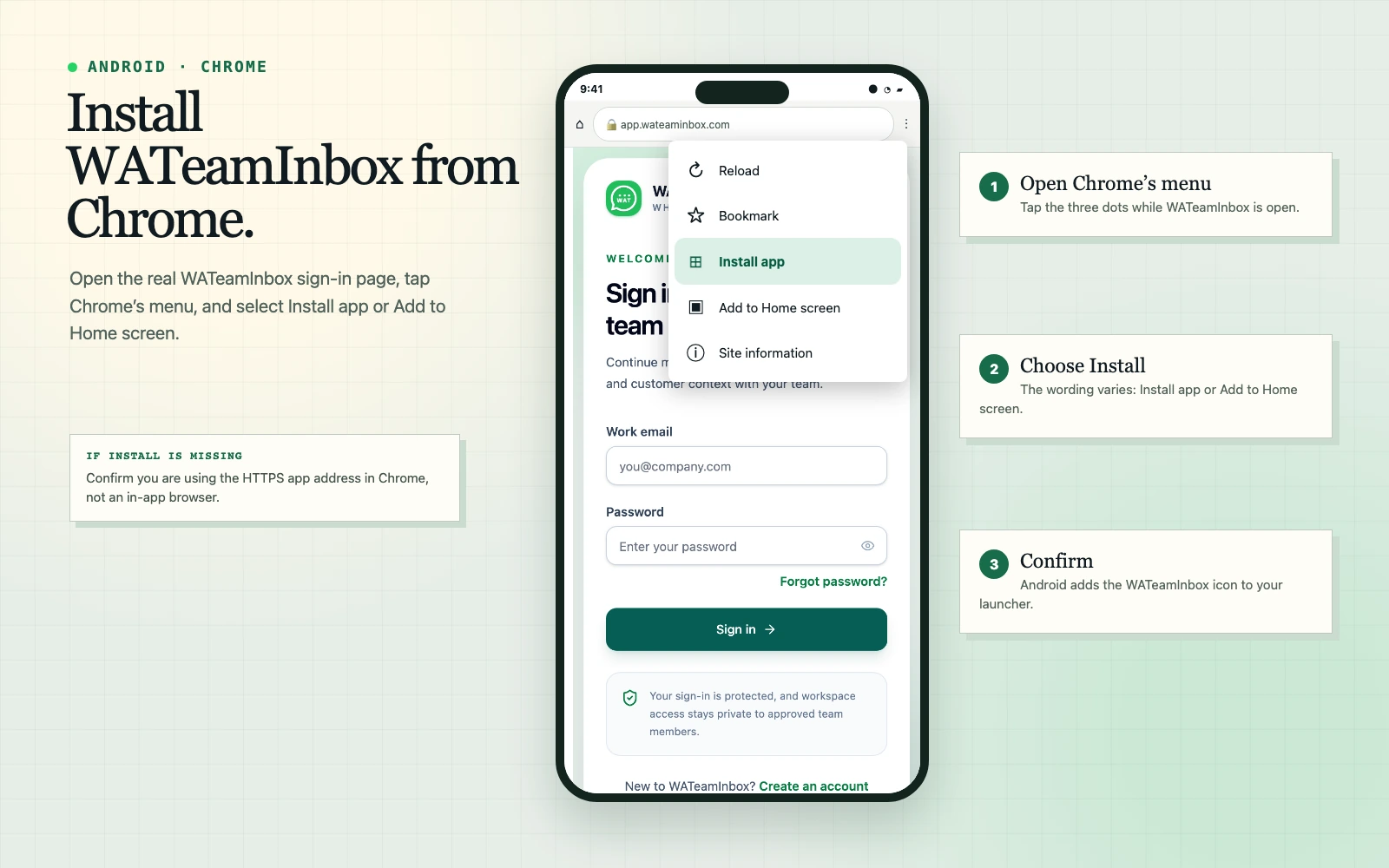
Um PWA instalado normalmente abre em uma janela autônoma. Se ele continuar abrindo como uma aba comum do Chrome, remova esse atalho, retorne ao aplicativo no Chrome e use Instalar app quando essa opção estiver disponível.
Você também pode instalá-lo em um computador
A mesma abordagem funciona no Chrome e no Microsoft Edge para desktop:
- Abra o WATeamInbox no navegador.
- Procure o ícone de instalação no lado direito da barra de endereços, ou abra o menu do navegador.
- Escolha Instalar WATeamInbox ou Apps → Instalar este site como um app.
- Confirme o aviso.
A instalação no desktop é útil para colegas que querem o WATeamInbox em uma janela, barra de tarefas, Dock ou alternador de aplicativos separado, sem ter que controlar uma aba de navegador.
Ative as notificações de mensagens no dispositivo
Instalar o PWA e permitir notificações são decisões separadas. A instalação não concede automaticamente a permissão de notificação.
Depois de abrir o app instalado:
- Entre no espaço de trabalho correto.
- Abra o Perfil e vá para Configurações.
- Abra Notificações.
- Ative as notificações de mensagens.
- Aceite o aviso de permissão do celular ou do navegador.
- Use Enviar notificação de teste se estiver disponível.
A entrega de notificações depende do suporte do navegador e do sistema operacional. Em uma instalação auto-hospedada, a configuração de web-push do lado do servidor também deve estar completa. Se o dispositivo estiver em modo Foco, Não Perturbe, economia de bateria ou resumo de notificações, o sistema operacional pode atrasar ou ocultar um alerta mesmo quando o WATeamInbox está configurado corretamente.
No iPhone e iPad, o web push requer uma versão compatível do iOS/iPadOS e é destinado a apps web adicionados à Tela de Início. Abra o ícone instalado antes de ativar as notificações, em vez de conceder a permissão a partir de uma aba comum do Safari.
O que é melhor em usar o app instalado?
Acesso mais rápido durante um turno
O ícone dá ao agente uma rota direta para a fila compartilhada. Não é preciso encontrar a aba correta, recuperá-la do histórico do navegador ou digitar o endereço do aplicativo.
Mais espaço de tela utilizável
O modo autônomo remove a maior parte dos controles do navegador. Em uma tela pequena, isso deixa mais espaço para a conversa, o compositor, o estado de atribuição e a navegação.
Um único aplicativo em todos os dispositivos
Um colega pode usar a mesma conta em um celular, tablet e computador. A interface se adapta a cada tela, enquanto o espaço de trabalho permanece autoritativo.
Atualizações sem lançamento em loja de apps
O aplicativo web é servido pela sua instalação Cloud ou auto-hospedada. Quando essa instalação é atualizada, os colegas recebem a versão web atual sem esperar por um lançamento separado em loja móvel.
Uma alternativa mais segura a compartilhar um celular
Cada colega ainda entra com uma conta individual e recebe apenas as permissões atribuídas a ele. Instalar o PWA não exige compartilhar uma única senha do WATeamInbox nem passar de mão em mão o celular conectado ao WhatsApp.
O que o app instalado não muda
Instalar o WATeamInbox não:
- o torna um aplicativo oficial do WhatsApp ou da Meta
- elimina a necessidade de que seu número do WhatsApp permaneça devidamente conectado
- adiciona envio offline ou armazenamento de conversas offline
- contorna funções, atribuições ou permissões de envio do espaço de trabalho
- cria uma segunda cópia dos dados dos seus clientes
- garante a entrega de push quando o SO suprime as notificações
O WATeamInbox usa uma biblioteca de cliente não oficial do WhatsApp e não é afiliado ao WhatsApp nem à Meta. Os mesmos riscos de conexão se aplicam quer você abra o WATeamInbox em um navegador ou como um PWA instalado.
Checklist de segurança para celular
Um ícone na Tela de Início facilita o acesso, então trate o dispositivo como um endpoint de trabalho:
- use um PIN, senha, impressão digital ou Face ID no celular
- não instale um espaço de trabalho conectado em um dispositivo público compartilhado
- mantenha o celular e o navegador atualizados
- oculte as prévias de notificações sensíveis se as mensagens puderem aparecer na tela de bloqueio
- saia da conta antes de entregar o dispositivo a outra pessoa
- remova o acesso de um dispositivo perdido alterando as credenciais e revisando a conta do colega afetado
- remova ex-colegas do espaço de trabalho em vez de contar com eles para desinstalar o ícone
Remover o PWA de um celular apenas remove o ícone local e os dados locais do aplicativo. Isso não exclui a conta, o espaço de trabalho, as mensagens ou a conexão com o WhatsApp do WATeamInbox.
Solução de problemas de instalação
A opção de instalar está faltando
Confirme que o endereço começa com https:// e que você o abriu no Safari no iPhone/iPad ou no Chrome no Android. Navegadores embutidos dentro de apps de e-mail e mensagens costumam ocultar as ações de instalação.
No Android, recarregue a página uma vez e verifique o menu de três pontos novamente. Um celular corporativo gerenciado também pode bloquear a instalação de apps por política de dispositivo.
O ícone abre o ambiente errado do WATeamInbox
Remova o ícone, abra o endereço de produção correto diretamente no navegador, verifique o espaço de trabalho e instale novamente. Isso é especialmente importante para quem auto-hospeda e mantém staging e produção em domínios diferentes.
O app instalado mostra uma página antiga após uma atualização
Feche o app completamente e reabra-o. Se necessário, abra o mesmo endereço no navegador e recarregue uma vez. Não limpe os dados do site a menos que esteja preparado para fazer login novamente.
As notificações não chegam
Verifique as três camadas:
- As configurações de notificação do WATeamInbox estão ativadas.
- O navegador ou o app instalado tem permissão de notificação do SO.
- As restrições de Foco, bateria e segundo plano não estão suprimindo os alertas.
Quem auto-hospeda também deve verificar a configuração de web-push. O suporte a notificações não significa que a caixa de entrada funciona offline.
O teclado cobre a caixa de resposta
Atualize o sistema operacional e o navegador, feche o app instalado e reabra-o. Se o problema persistir, use a versão de navegador temporariamente e relate o modelo do celular, a versão do SO, a versão do navegador e uma captura de tela pelo repositório do GitHub do projeto.
Uma implantação prática para uma equipe
Comece com um ou dois colegas, em vez de pedir que todos instalem de uma vez. Peça a cada pessoa que:
- Instale a partir do mesmo endereço de produção.
- Entre com a conta individual.
- Abra o espaço de trabalho correto.
- Envie e receba uma conversa de teste.
- Teste uma atribuição e uma nota interna.
- Ative e teste as notificações se sua instalação as suportar.
- Verifique se a prévia na tela de bloqueio corresponde à política de privacidade da sua equipe.
Quando essas verificações passarem, adicione o passo do PWA às suas notas de onboarding. Combine-o com os guias de trabalhar a partir da caixa de entrada compartilhada e revisar conversas durante uma passagem de bastão.
Para o Cloud, abra app.wateaminbox.com no dispositivo que você quer usar e siga os passos de instalação relevantes acima. Se você mesmo opera o WATeamInbox, revise a documentação de auto-hospedagem e garanta que o site de produção seja servido via HTTPS antes de enviar as instruções de instalação para sua equipe.