WATeamInbox boleh ditambah ke Skrin Utama telefon dan dibuka dalam tetingkap seperti aplikasinya sendiri. Anda tidak perlu mencarinya di gedung aplikasi. Versi yang dipasang ialah Progressive Web App (PWA): aplikasi web WATeamInbox yang sama, dilancarkan dari ikonnya sendiri dan disesuaikan dengan skrin telefon.
Ini berfungsi dengan WATeamInbox Cloud dan dengan pemasangan hos-sendiri yang dihidangkan melalui HTTPS. Setiap rakan sepasukan memasangnya pada peranti mereka sendiri dan terus menggunakan akaun WATeamInbox mereka sendiri.
Apa yang pemasangan PWA sebenarnya lakukan
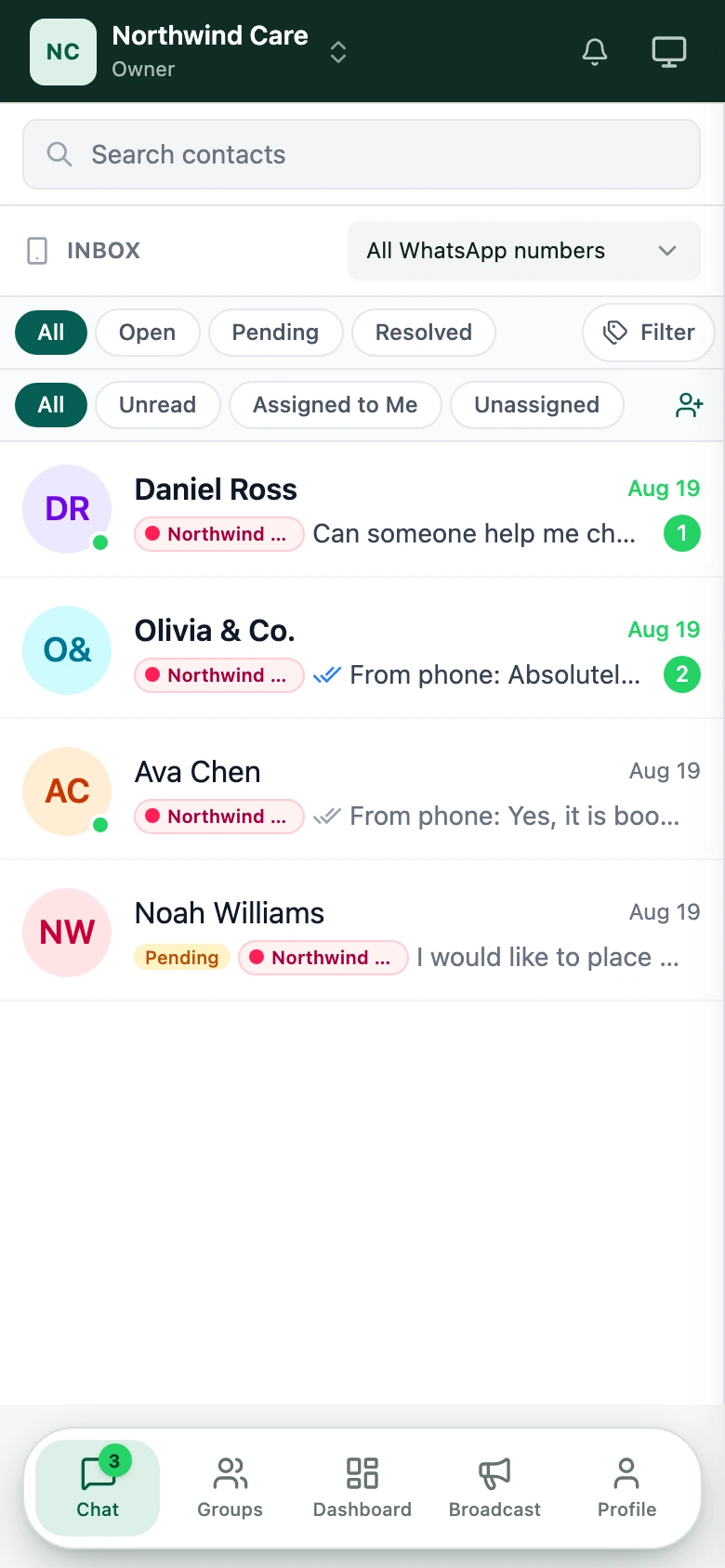
Apabila anda memasang WATeamInbox sebagai PWA, telefon anda menambah ikon WATeamInbox ke Skrin Utama atau pelancar aplikasi. Membuka ikon itu memberikan aplikasi tetingkapnya sendiri, tanpa bar alamat pelayar biasa mengambil ruang.
Aplikasi yang dipasang dan versi pelayar menggunakan yang sama:
- ruang kerja, akaun, dan kebenaran
- perbualan, tugasan, nota, dan tag
- pelayan WATeamInbox dan alamat web
- sesi keselamatan dan log masuk
- kemas kini aplikasi
Tiada peti masuk kedua untuk disegerakkan. Balasan yang dihantar dari aplikasi yang dipasang muncul dalam perbualan kongsi yang sama yang dilihat oleh rakan sepasukan anda di desktop.
PWA juga mengikut susun atur mudah alih. Senarai peti masuk mengambil keseluruhan lebar skrin. Mengetuk perbualan beralih ke urutan mesej, dan kawalan undur kembali ke baris gilir. Penggubah mengambil kira papan kekunci atas-skrin dan kawasan selamat telefon yang disokong.
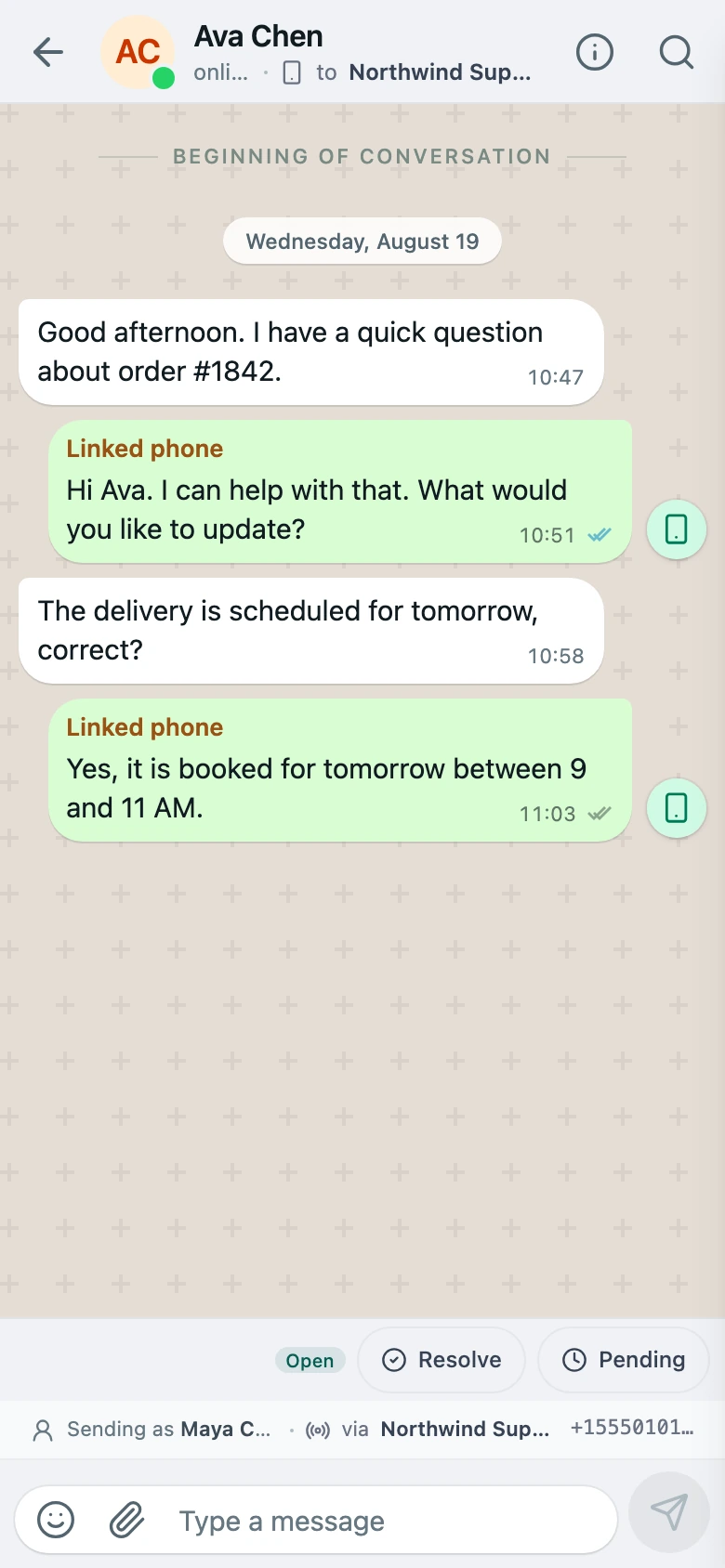
PWA bukan salinan luar talian peti masuk anda. WATeamInbox pada masa ini memerlukan sambungan internet yang berfungsi untuk memuatkan perbualan semasa dan menghantar mesej. Memasangnya tidak menjadikan mesej tersedia di luar talian.
Sebelum anda memasangnya
Anda memerlukan:
- Akaun WATeamInbox dengan akses ke ruang kerja.
- Alamat HTTPS aplikasi anda.
- Safari pada iPhone atau iPad, atau Chrome pada Android.
- Kebenaran untuk menambah aplikasi atau pintasan Skrin Utama pada peranti.
Untuk Cloud, gunakan app.wateaminbox.com. Untuk hos-sendiri, gunakan alamat HTTPS WATeamInbox anda sendiri. Jangan memasang dari URL pembangunan sementara atau alamat HTTP biasa.
Log masuk dan sahkan bahawa anda boleh membuka ruang kerja yang dimaksudkan sebelum memasang. Ini mengelakkan penambahan ikon untuk persekitaran yang salah jika pasukan anda mempunyai pengerahan ujian dan pengeluaran yang berasingan.
Pasang WATeamInbox pada iPhone atau iPad
Gunakan Safari untuk aliran pemasangan iPhone dan iPad yang paling boleh diramal.
- Buka Safari.
- Pergi ke alamat WATeamInbox anda. Pengguna Cloud boleh membuka app.wateaminbox.com.
- Log masuk dan buka ruang kerja yang biasa anda gunakan.
- Ketuk butang Share Safari—segi empat sama dengan anak panah ke atas.
- Tatal melalui tindakan dan ketuk Add to Home Screen.
- Kekalkan nama yang dicadangkan, atau pendekkannya jika Skrin Utama anda memerlukannya.
- Ketuk Add.
- Kembali ke Skrin Utama dan buka ikon WATeamInbox.
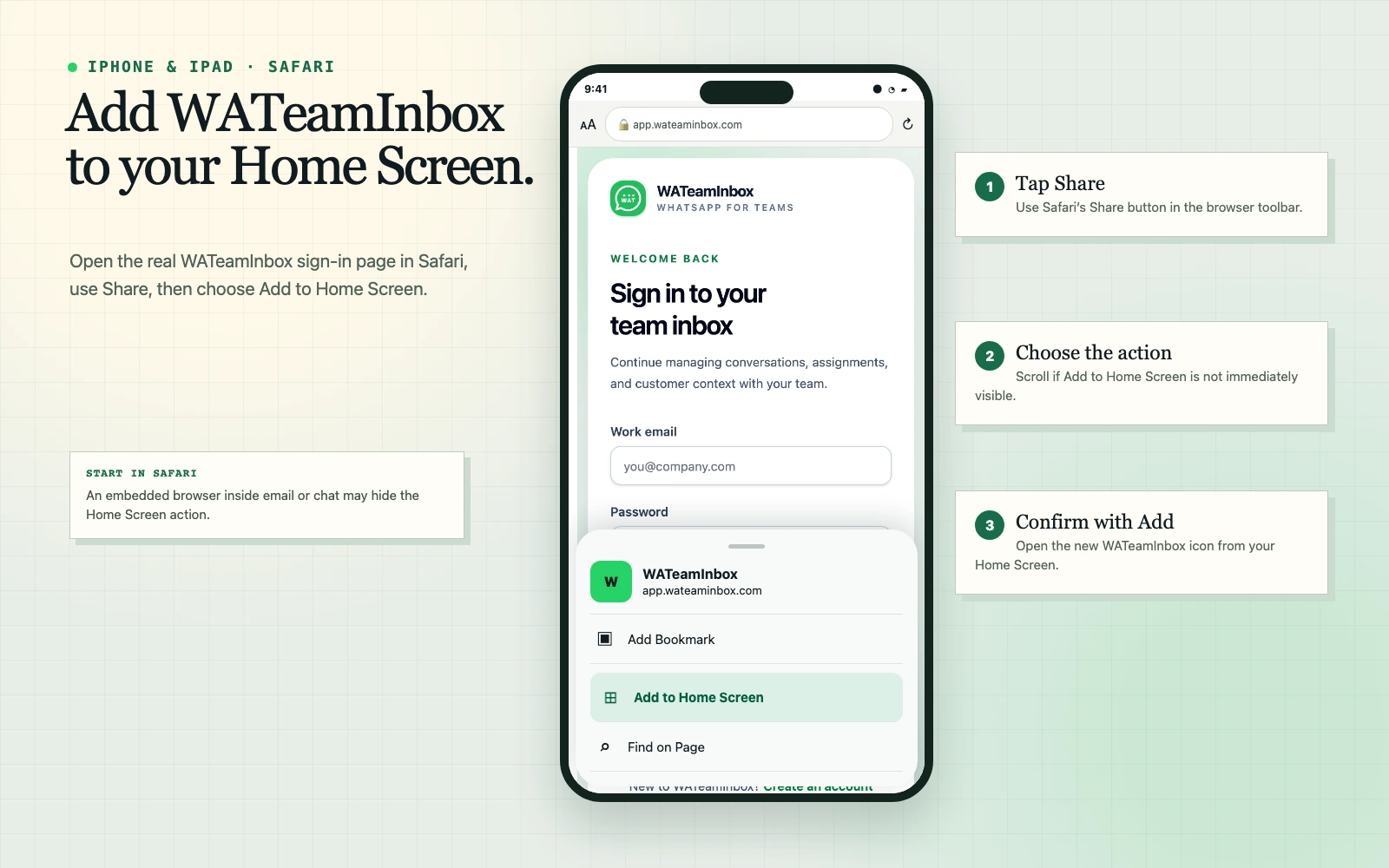
Jika Add to Home Screen tidak kelihatan, tatal ke bawah dalam helaian Share. Anda juga boleh mengetuk Edit Actions dan menambahnya ke kegemaran anda. Jika anda membuka WATeamInbox dari pautan di dalam e-mel, sembang, atau aplikasi lain, pilih dahulu Open in Safari dan ulangi langkah di sana.
Pelancaran pertama dari ikon baharu mungkin meminta anda log masuk semula. Itu adalah perkara biasa apabila aplikasi Skrin Utama tidak berkongsi sesi pelayar sedia ada pada versi OS atau konfigurasi peranti tertentu.
Pasang WATeamInbox pada Android
Chrome mungkin melabelkan tindakan itu sebagai Install app atau Add to Home screen, bergantung pada versi pelayar dan peranti.
- Buka Chrome.
- Pergi ke alamat HTTPS WATeamInbox anda.
- Log masuk dan buka ruang kerja anda.
- Ketuk menu tiga-titik Chrome.
- Pilih Install app atau Add to Home screen.
- Sahkan gesaan pemasangan.
- Buka WATeamInbox dari pelancar atau ikon Skrin Utama baharu.
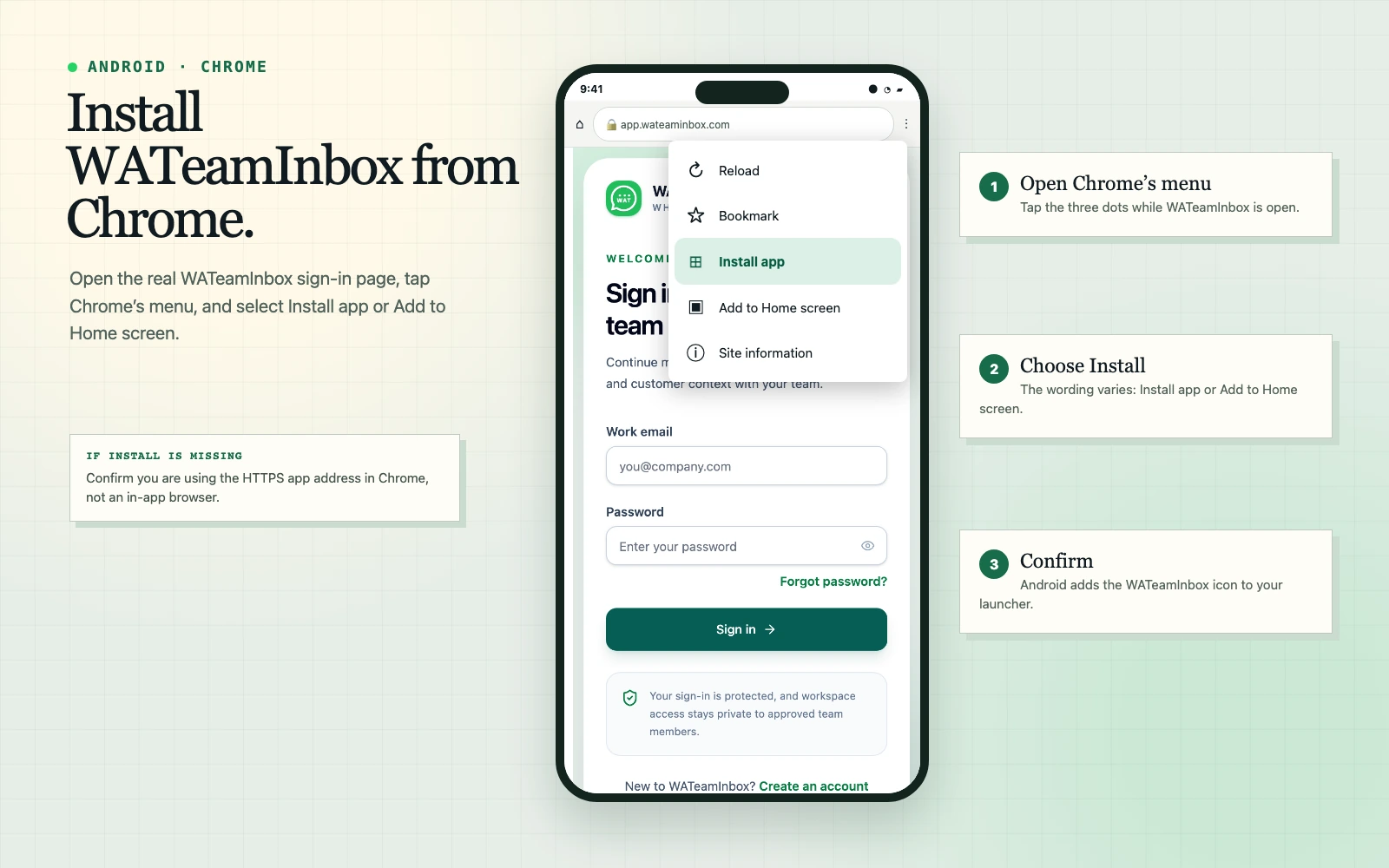
PWA yang dipasang biasanya terbuka dalam tetingkap kendiri. Jika ia terus terbuka sebagai tab Chrome biasa, keluarkan pintasan itu, kembali ke aplikasi dalam Chrome, dan gunakan Install app apabila pilihan itu tersedia.
Anda juga boleh memasangnya pada komputer
Pendekatan yang sama berfungsi dalam Chrome desktop dan Microsoft Edge:
- Buka WATeamInbox dalam pelayar.
- Cari ikon pasang di sebelah kanan bar alamat, atau buka menu pelayar.
- Pilih Install WATeamInbox atau Apps → Install this site as an app.
- Sahkan gesaan.
Pemasangan desktop berguna untuk rakan sepasukan yang mahu WATeamInbox dalam tetingkap, bar tugas, Dock, atau penukar aplikasi yang berasingan tanpa perlu menjejaki tab pelayar.
Dayakan pemberitahuan mesej pada peranti
Memasang PWA dan membenarkan pemberitahuan ialah keputusan yang berasingan. Pemasangan tidak secara automatik memberikan kebenaran pemberitahuan.
Selepas membuka aplikasi yang dipasang:
- Log masuk ke ruang kerja yang betul.
- Buka Profil dan pergi ke Tetapan.
- Buka Pemberitahuan.
- Dayakan pemberitahuan mesej.
- Terima gesaan kebenaran telefon atau pelayar.
- Gunakan Send test notification jika ia tersedia.
Penyampaian pemberitahuan bergantung pada sokongan pelayar dan sistem pengendalian. Pada pengerahan hos-sendiri, konfigurasi web-push bahagian pelayan juga mesti lengkap. Jika peranti berada dalam mod Fokus, Jangan Ganggu, penjimatan bateri, atau ringkasan pemberitahuan, sistem pengendalian mungkin melengahkan atau menyembunyikan makluman walaupun WATeamInbox dikonfigurasi dengan betul.
Pada iPhone dan iPad, web push memerlukan versi iOS/iPadOS yang disokong dan dimaksudkan untuk aplikasi web yang ditambah ke Skrin Utama. Buka ikon yang dipasang sebelum mendayakan pemberitahuan, dan bukan memberikan kebenaran dari tab Safari biasa.
Apa yang lebih baik tentang menggunakan aplikasi yang dipasang?
Akses lebih pantas semasa syif
Ikon memberi ejen laluan terus ke baris gilir kongsi. Tidak perlu mencari tab yang betul, memulihkannya daripada sejarah pelayar, atau menaip alamat aplikasi.
Ruang skrin yang lebih berguna
Mod kendiri mengalih keluar kebanyakan krom pelayar. Pada skrin kecil, itu meninggalkan lebih banyak ruang untuk perbualan, penggubah, keadaan tugasan, dan navigasi.
Satu aplikasi merentasi peranti
Rakan sepasukan boleh menggunakan akaun yang sama pada telefon, tablet, dan komputer. Antara muka menyesuaikan diri dengan setiap skrin manakala ruang kerja kekal berwibawa.
Kemas kini tanpa pelancaran gedung-aplikasi
Aplikasi web dihidangkan oleh pengerahan Cloud atau hos-sendiri anda. Apabila pengerahan itu dikemas kini, rakan sepasukan menerima versi web semasa tanpa menunggu keluaran gedung-mudah-alih yang berasingan.
Alternatif yang lebih selamat daripada berkongsi telefon
Setiap rakan sepasukan masih log masuk dengan akaun individu dan hanya menerima kebenaran yang diberikan kepada mereka. Memasang PWA tidak memerlukan perkongsian satu kata laluan WATeamInbox atau mengedarkan telefon yang disambungkan ke WhatsApp.
Apa yang aplikasi yang dipasang tidak ubah
Memasang WATeamInbox tidak:
- menjadikannya aplikasi WhatsApp atau Meta rasmi
- menghapuskan keperluan untuk nombor WhatsApp anda kekal disambungkan dengan betul
- menambah penghantaran luar talian atau storan perbualan luar talian
- memintas peranan ruang kerja, tugasan, atau kebenaran penghantaran
- mencipta salinan kedua data pelanggan anda
- menjamin penyampaian push apabila OS menyekat pemberitahuan
WATeamInbox menggunakan pustaka klien WhatsApp tidak rasmi dan tidak bergabung dengan WhatsApp atau Meta. Risiko sambungan yang sama terpakai sama ada anda membuka WATeamInbox dalam pelayar atau sebagai PWA yang dipasang.
Senarai semak keselamatan mudah alih
Ikon Skrin Utama menjadikan akses lebih mudah, jadi layan peranti itu sebagai titik akhir kerja:
- gunakan PIN, kata laluan, cap jari, atau Face ID pada telefon
- jangan memasang ruang kerja yang telah log masuk pada peranti awam yang dikongsi
- kekalkan telefon dan pelayar dikemas kini
- sembunyikan pratonton pemberitahuan sensitif jika mesej mungkin muncul pada skrin kunci
- log keluar sebelum memberikan peranti kepada orang lain
- keluarkan akses peranti yang hilang dengan menukar kelayakan dan menyemak akaun rakan sepasukan yang terjejas
- keluarkan bekas rakan sepasukan daripada ruang kerja daripada bergantung pada mereka untuk menyahpasang ikon
Mengeluarkan PWA daripada telefon hanya mengeluarkan ikon setempat dan data aplikasi. Ia tidak memadam akaun WATeamInbox, ruang kerja, mesej, atau sambungan WhatsApp.
Penyelesaian masalah pemasangan
Pilihan pasang tiada
Sahkan bahawa alamat bermula dengan https:// dan anda membukanya dalam Safari pada iPhone/iPad atau Chrome pada Android. Pelayar terbenam di dalam aplikasi e-mel dan pemesejan sering menyembunyikan tindakan pemasangan.
Pada Android, muat semula halaman sekali dan semak menu tiga-titik sekali lagi. Telefon syarikat yang diurus juga boleh menyekat pemasangan aplikasi melalui dasar peranti.
Ikon membuka persekitaran WATeamInbox yang salah
Keluarkan ikon, buka alamat pengeluaran yang betul terus dalam pelayar, sahkan ruang kerja, dan pasang semula. Ini amat penting untuk hos-sendiri yang menyimpan pementasan dan pengeluaran pada domain berbeza.
Aplikasi yang dipasang menunjukkan halaman lama selepas kemas kini
Tutup aplikasi sepenuhnya dan buka semula. Jika perlu, buka alamat yang sama dalam pelayar dan muat semula sekali. Jangan kosongkan data tapak melainkan anda bersedia untuk log masuk semula.
Pemberitahuan tidak tiba
Semak ketiga-tiga lapisan:
- Tetapan pemberitahuan WATeamInbox didayakan.
- Pelayar atau aplikasi yang dipasang mempunyai kebenaran pemberitahuan OS.
- Fokus, bateri, dan sekatan latar belakang tidak menyekat makluman.
Hos-sendiri juga patut mengesahkan konfigurasi web-push mereka. Sokongan pemberitahuan tidak bermakna peti masuk berfungsi di luar talian.
Papan kekunci menutupi kotak balasan
Kemas kini sistem pengendalian dan pelayar, tutup aplikasi yang dipasang, dan buka semula. Jika isu berterusan, gunakan versi pelayar buat sementara dan laporkan model telefon, versi OS, versi pelayar, dan tangkapan skrin melalui repositori GitHub projek.
Pelancaran praktikal untuk pasukan
Mulakan dengan satu atau dua rakan sepasukan daripada meminta semua orang memasangnya sekaligus. Minta setiap orang:
- Memasang dari alamat pengeluaran yang sama.
- Log masuk dengan akaun individu mereka.
- Membuka ruang kerja yang betul.
- Menghantar dan menerima perbualan ujian.
- Menguji tugasan dan nota dalaman.
- Mendayakan dan menguji pemberitahuan jika pengerahan anda menyokongnya.
- Menyemak bahawa pratonton skrin kunci sepadan dengan dasar privasi pasukan anda.
Setelah semakan itu lulus, tambah langkah PWA ke nota onboarding anda. Pasangkannya dengan panduan untuk bekerja dari peti masuk kongsi dan menyemak perbualan semasa serah tugas.
Untuk Cloud, buka app.wateaminbox.com pada peranti yang anda mahu gunakan dan ikut langkah pemasangan yang berkaitan di atas. Jika anda mengendalikan WATeamInbox sendiri, semak dokumentasi hos-sendiri dan pastikan tapak pengeluaran dihidangkan melalui HTTPS sebelum menghantar arahan pemasangan kepada pasukan anda.