Eine Zeit lang war WATeamInbox etwas, das Sie selbst betreiben mussten. Das ist weiterhin eine Option — und eine gute für Teams, die die Infrastruktur selbst besitzen möchten — aber nicht jedes Team möchte eine Datenbank, Worker, Backups und Updates pflegen, nur um ein paar Leuten einen WhatsApp-Posteingang zu geben.
WATeamInbox Cloud ist bereit.
Cloud gibt Ihnen denselben geteilten Posteingang als verwalteten Dienst. Erstellen Sie einen Workspace, bestätigen Sie Ihre E-Mail, verbinden Sie WhatsApp mit einem QR-Code und laden Sie die Personen ein, die mit Ihnen gemeinsam Kunden betreuen. Es gibt keinen Server vorzubereiten, bevor Ihr Team loslegen kann.
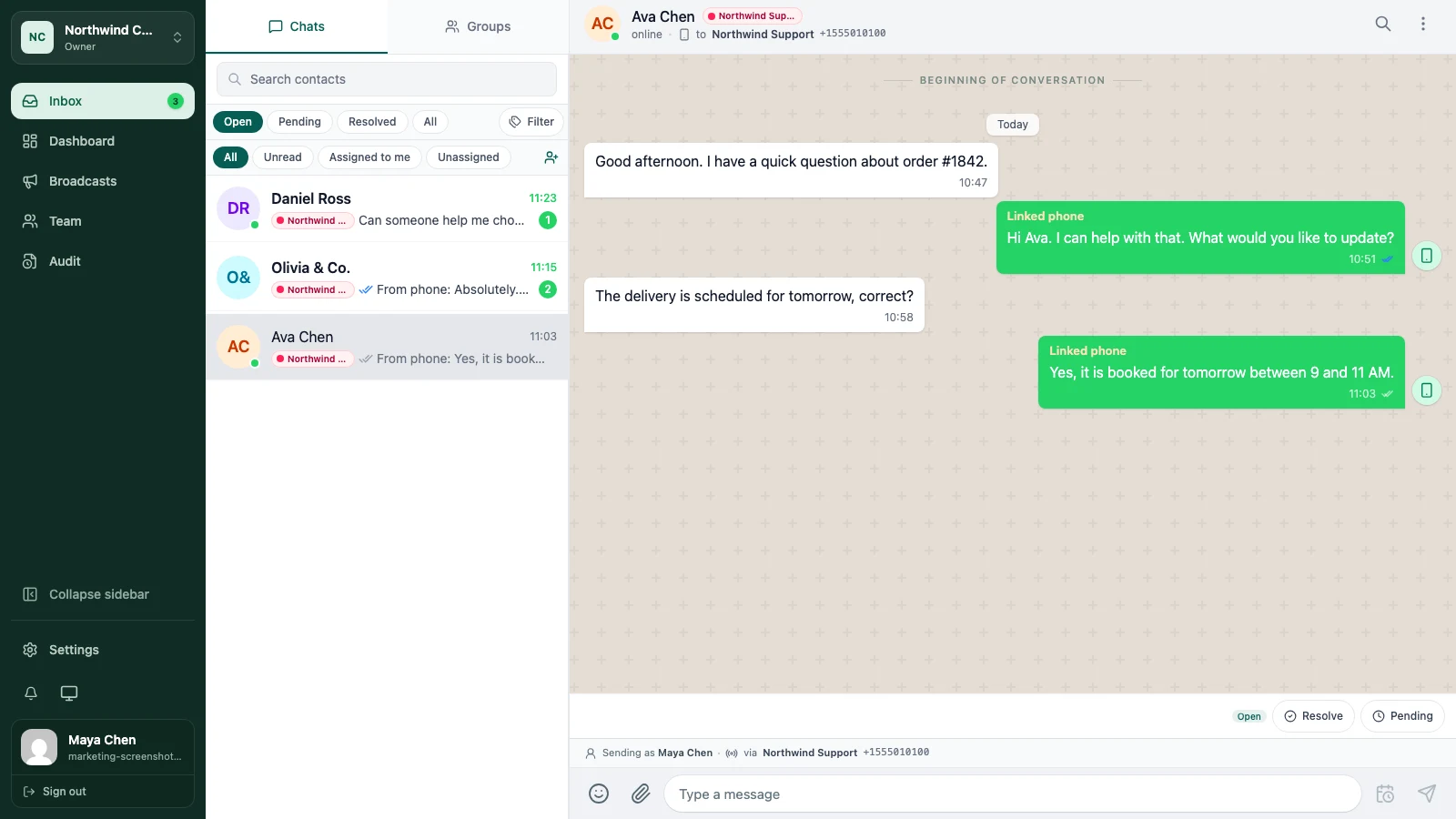
Worauf es ankommt: gemeinsame Arbeit
Cloud ist kein Ersatz für WhatsApp. Es ist der Ort, an dem Ihr Team rund um die Konversationen arbeitet, die über Ihre Nummer eingehen.
Ein Teamkollege kann die Zuständigkeit für eine Konversation übernehmen, damit alle wissen, wer antwortet. Jemand anderes kann eine interne Notiz hinterlassen, wenn eine Anfrage auf das Lager wartet oder ein Kunde morgen eine Rückmeldung braucht. Bei einem Schichtwechsel kann die nächste Person den Verlauf lesen und fortfahren, statt die ganze Geschichte erneut zu erfragen.
Jeder Teamkollege hat ein Konto. Workspace-Rollen und -Berechtigungen lassen Sie entscheiden, wer Nachrichten senden, Vorgänge zuweisen, Verbindungen verwalten, Daten exportieren und Einstellungen ändern darf.
Der aktuelle Cloud-Dienst umfasst außerdem die Posteingang-Werkzeuge, die Teams nach den ersten Konversationen meist brauchen: Suche, Tags, Schnellantworten, geplante Nachrichten, Exporte und Unterstützung für mehrere WhatsApp-Verbindungen, sofern der Plan dies erlaubt.
Die ersten Schritte dauern ein paar Minuten
Die Ersteinrichtung ist bewusst kurz gehalten. So sieht jeder Schritt in Cloud aus.
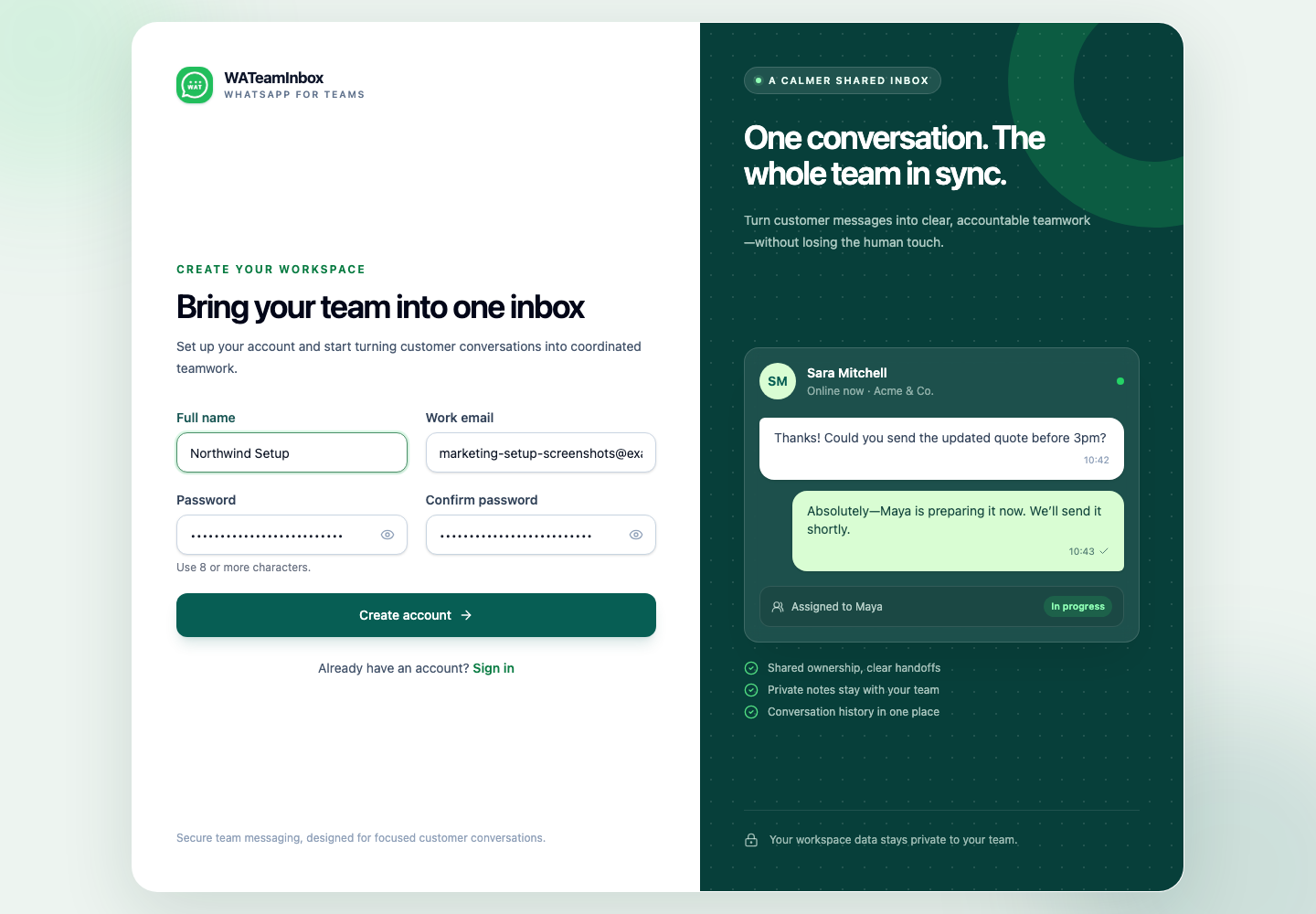
1. Erstellen Sie Ihren Workspace
Registrieren Sie sich unter app.wateaminbox.com, bestätigen Sie Ihre E-Mail und geben Sie dem Workspace einen Namen. Sie können mit nur dem Namen beginnen; der Rest kann warten, bis das Team bereit ist.
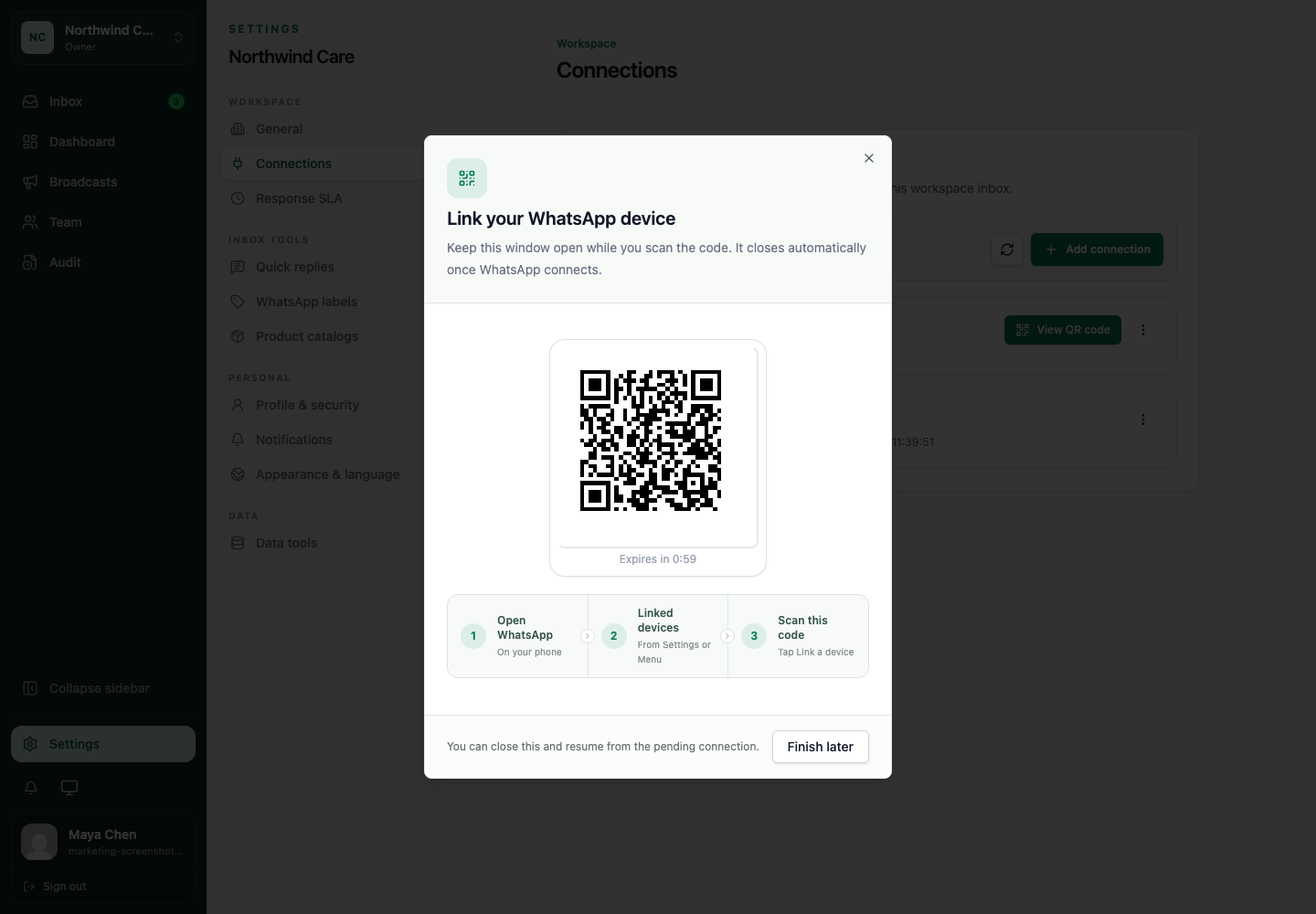
2. Verbinden Sie WhatsApp
Nach der Bestätigung koppeln Sie ein Gerät, indem Sie den QR-Code scannen. Öffnen Sie auf Ihrem Telefon WhatsApp, gehen Sie zu Verknüpfte Geräte und wählen Sie Gerät verknüpfen. Sobald es verbunden ist, kann Cloud beginnen, die Konversationshistorie zu empfangen.
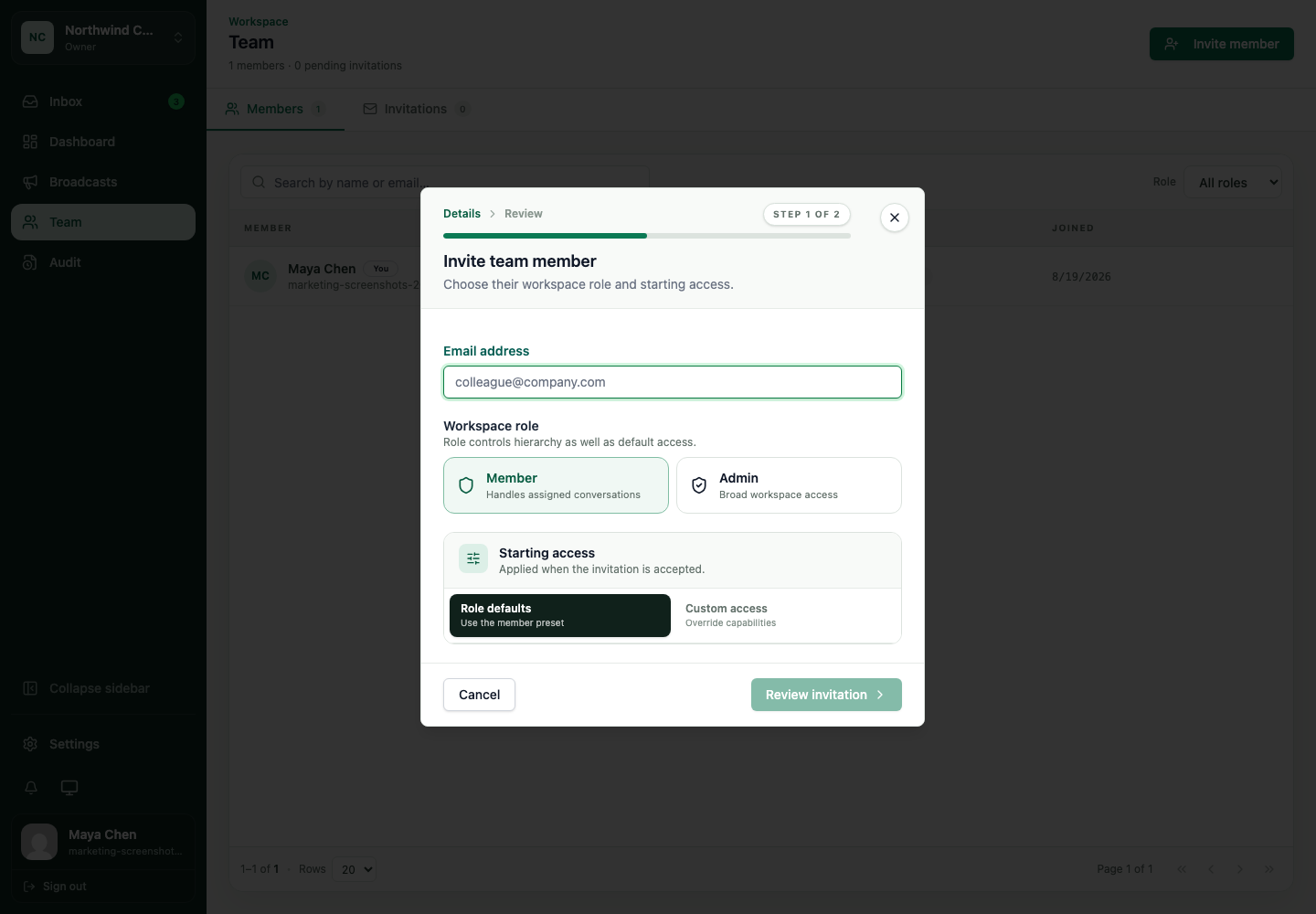
3. Laden Sie Ihr Team ein
Fügen Sie die Teamkollegen hinzu, die Kunden betreuen, wählen Sie eine Rolle und überprüfen Sie deren anfänglichen Zugang, bevor Sie die Einladung senden. Jede Person erhält ihre eigene Anmeldung, statt ein Passwort zu teilen.
Sie müssen nicht am ersten Tag das ganze Unternehmen einladen. Beginnen Sie mit zwei Personen und einer Nummer, probieren Sie eine Zuweisung und eine Übergabe aus und passen Sie den Workflow an, solange er noch klein ist.
Wählen Sie, wie Sie WATeamInbox betreiben möchten
Cloud ist die verwaltete Option. Wir betreiben die Anwendung und kümmern uns um die Updates, während sich Ihr Team auf die Kundengespräche konzentriert.
Die selbst gehostete Edition ist ebenfalls weiterhin verfügbar. Die Anwendung ist MIT-lizenziert auf GitHub, und die Self-Hosting-Dokumentation deckt die Dienste, das Deployment, die Backups und die Zugriffsentscheidungen ab. Wählen Sie Cloud, wenn Sie diesen Stack lieber nicht betreiben möchten; wählen Sie Self-Hosting, wenn es Ihnen wichtiger ist, die Anwendung auf einer von Ihnen kontrollierten Infrastruktur zu halten.
Die Cloud-Pläne sind monatlich: Starter kostet $39, Team kostet $89 und Business kostet $199. Starter und Team sind im Self-Service verfügbar; Business wird derzeit vor der Einrichtung mit uns abgestimmt. Sehen Sie sich die aktuellen Plan-Limits und Add-ons an, bevor Sie eine Nummer verbinden.
Ein paar Dinge, die Sie zuerst wissen sollten
WATeamInbox verwendet eine inoffizielle WhatsApp-Client-Bibliothek. Es ist ein unabhängiges Projekt, kein Produkt von WhatsApp oder Meta, und Protokolländerungen oder Kontoeinschränkungen sind möglich. Wenn die Nummer für Ihr Geschäft wichtig ist, testen Sie zuerst mit einer unkritischen Nummer und behalten Sie einen Ausweichprozess bei, während sich Ihr Team mit der Verbindung vertraut macht.
Cloud ist jetzt verfügbar, kommt aber ohne SLA oder eine Hochverfügbarkeitszusage. Wenn Ihr Team eine bestimmte Verfügbarkeits- oder Compliance-Vereinbarung benötigt, kontaktieren Sie uns, bevor Sie es zum Teil eines kritischen Prozesses machen.
Geben Sie ihm einen kleinen, echten Test
Der beste Weg, um zu entscheiden, ob Cloud passt, ist nicht, eine weitere Funktionsliste zu lesen. Erstellen Sie einen Workspace, laden Sie einen Teamkollegen ein, verbinden Sie eine risikoarme Nummer und bewältigen Sie eine echte Übergabe. Sie werden schnell sehen, ob Zuweisungen, Notizen und gemeinsame Historie das Problem lösen, um das Ihr Team bisher herumgearbeitet hat.
Erstellen Sie ein Cloud-Konto oder vergleichen Sie die Pläne. Wenn Sie es lieber selbst betreiben möchten, beginnen Sie mit dem Self-Hosting-Leitfaden.