Pendant un temps, WATeamInbox était quelque chose que vous deviez exécuter vous-même. C’est toujours une option — et c’en est une bonne pour les équipes qui veulent posséder l’infrastructure — mais toutes les équipes ne veulent pas maintenir une base de données, des workers, des sauvegardes et des mises à jour juste pour offrir à quelques personnes une boîte de réception WhatsApp.
WATeamInbox Cloud est prêt.
Cloud vous donne la même boîte de réception partagée en tant que service géré. Créez un espace de travail, vérifiez votre e-mail, connectez WhatsApp avec un code QR et invitez les personnes qui répondent aux clients avec vous. Il n’y a pas de serveur à préparer avant que votre équipe puisse commencer à travailler.
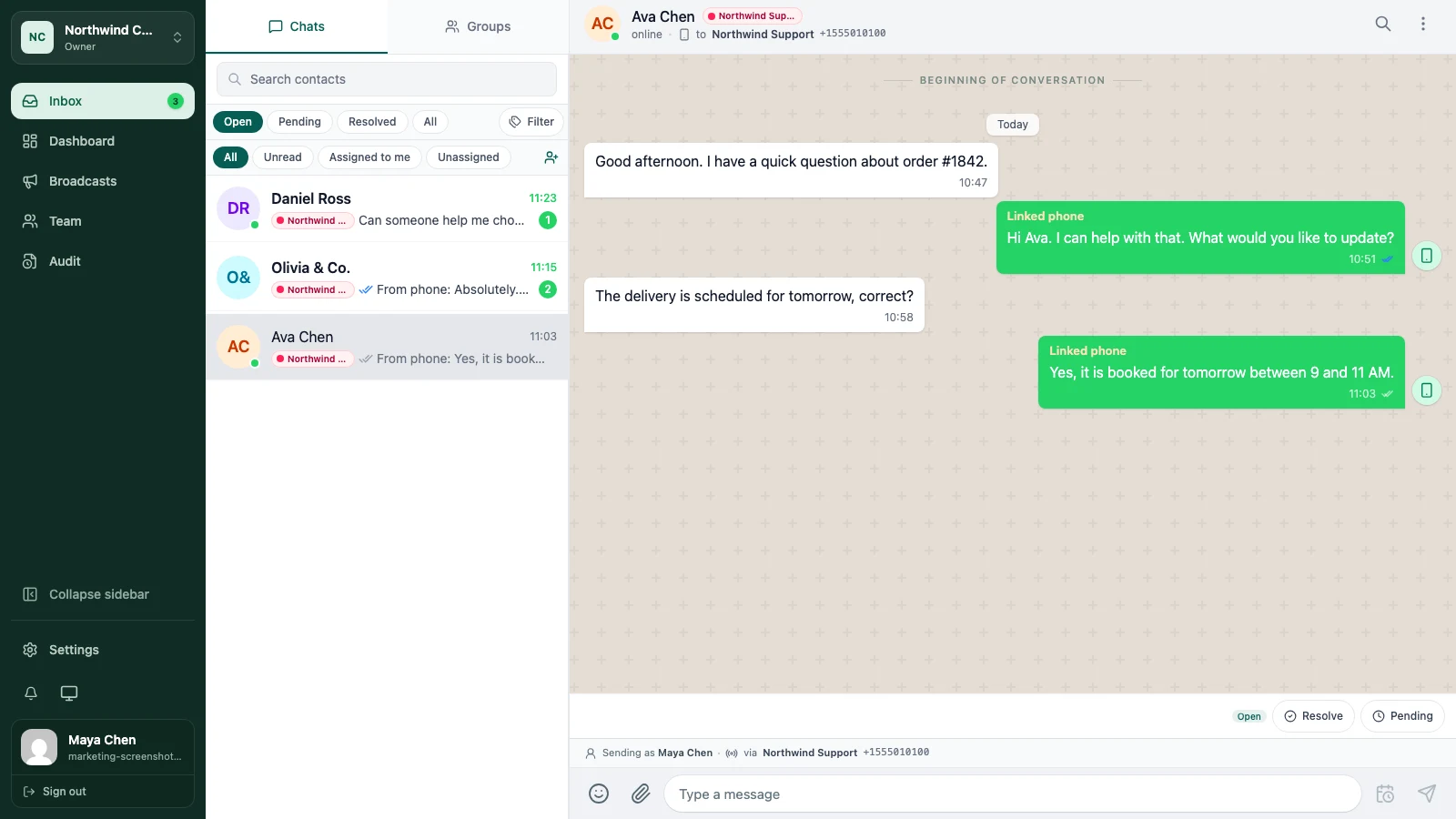
Ce qui compte : le travail partagé
Cloud n’est pas un remplacement de WhatsApp. C’est l’endroit où votre équipe travaille autour des conversations arrivant via votre numéro.
Un coéquipier peut prendre la responsabilité d’une conversation pour que tout le monde sache qui répond. Quelqu’un d’autre peut laisser une note interne lorsqu’une demande attend l’entrepôt ou qu’un client a besoin d’un suivi le lendemain. Lorsqu’un quart change, la personne suivante peut lire le fil et continuer au lieu de redemander toute l’histoire.
Chaque coéquipier a un compte. Les rôles et permissions de l’espace de travail vous permettent de décider qui peut envoyer des messages, attribuer du travail, gérer les connexions, exporter des données et modifier les paramètres.
Le service Cloud actuel inclut aussi les outils de boîte de réception dont les équipes ont tendance à avoir besoin après les premières conversations : recherche, étiquettes, réponses rapides, messages programmés, exports et prise en charge de plusieurs connexions WhatsApp lorsque le plan le permet.
La prise en main prend quelques minutes
La première configuration est délibérément courte. Voici à quoi ressemble chaque étape dans Cloud.
1. Créez votre espace de travail
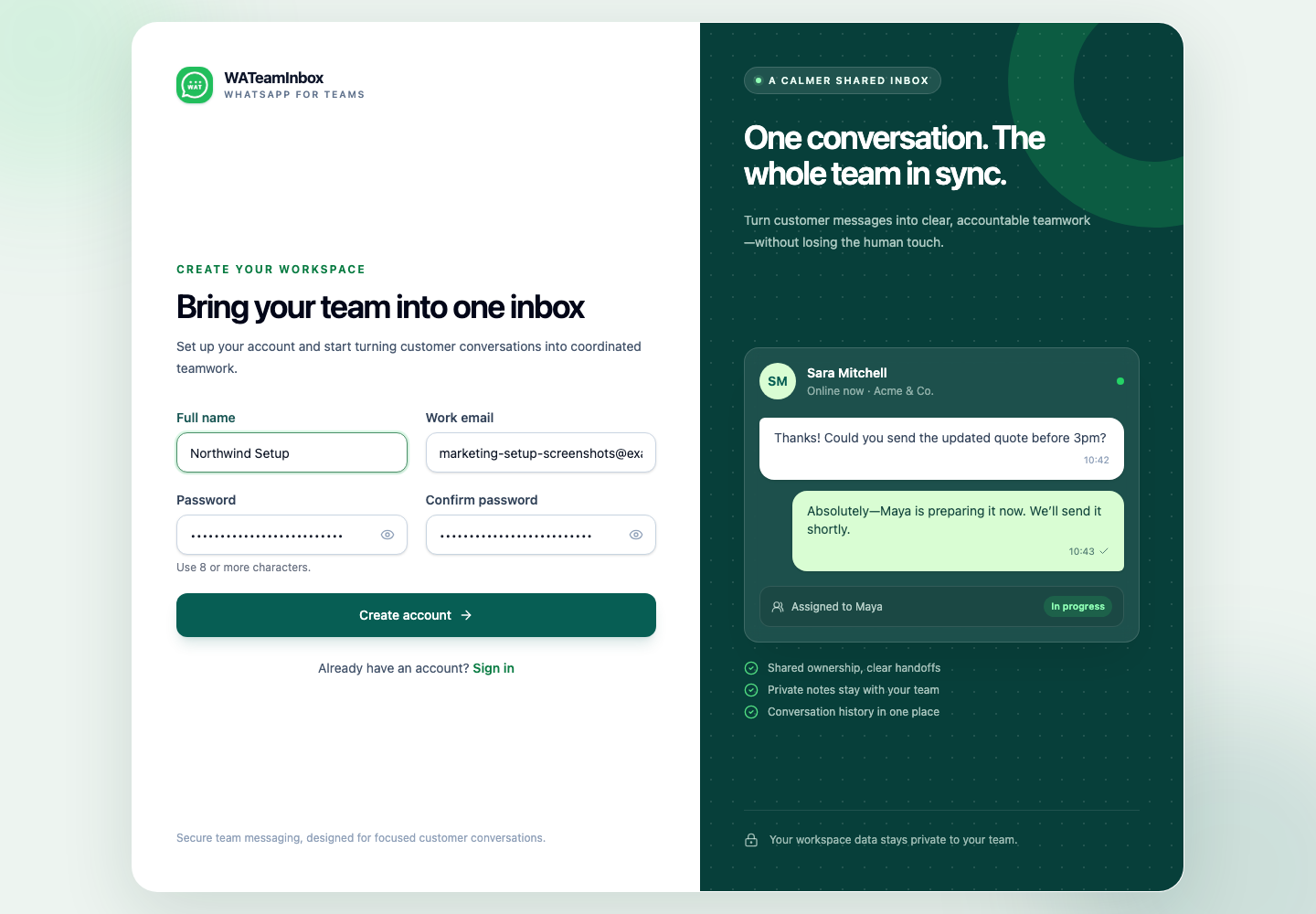
Inscrivez-vous sur app.wateaminbox.com, vérifiez votre e-mail et donnez un nom à l’espace de travail. Vous pouvez commencer avec juste le nom ; le reste peut attendre que l’équipe soit prête.
2. Connectez WhatsApp
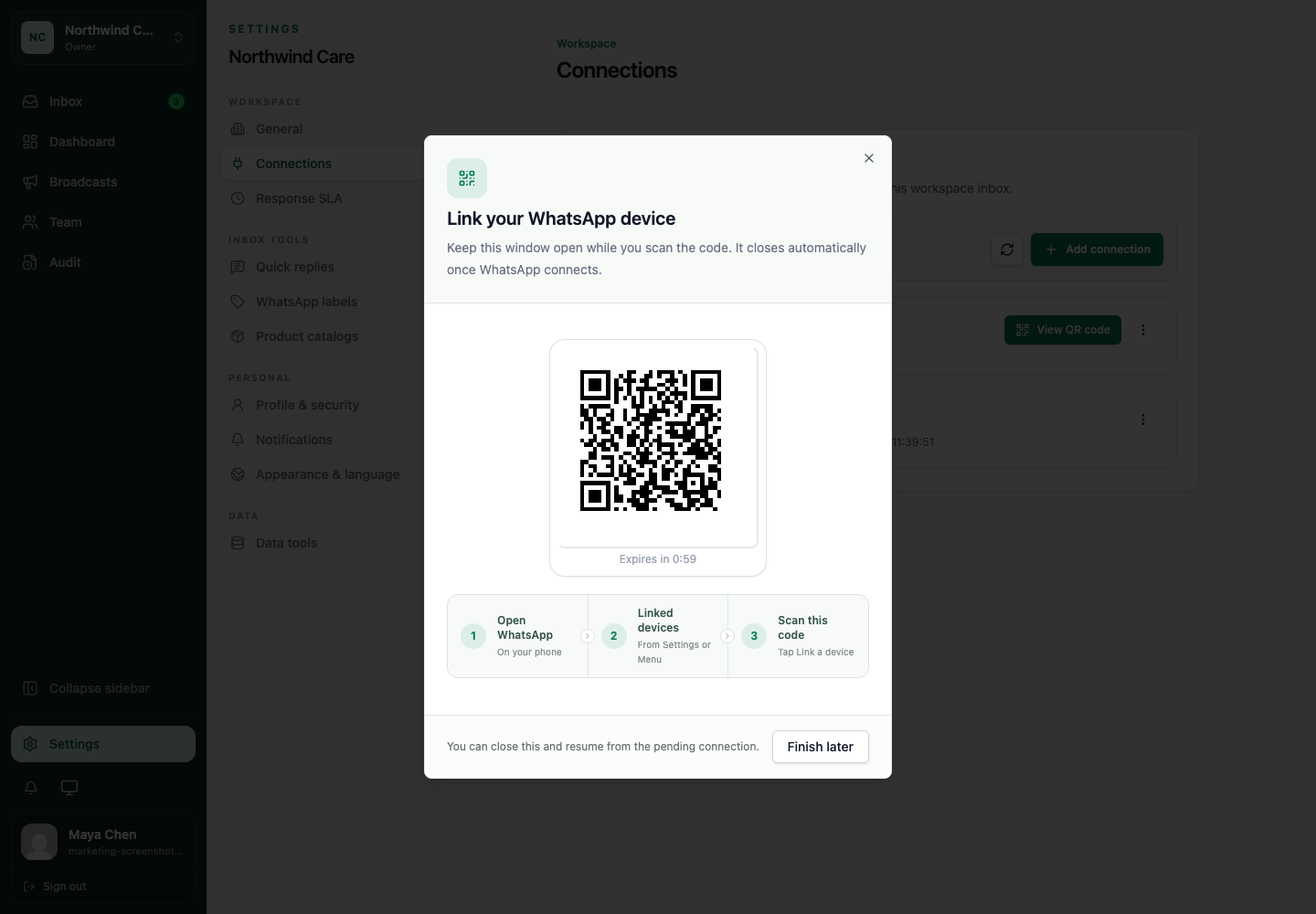
Après la vérification, appairez un appareil en scannant le code QR. Sur votre téléphone, ouvrez WhatsApp, allez dans Appareils connectés et choisissez Connecter un appareil. Une fois connecté, Cloud peut commencer à recevoir l’historique des conversations.
3. Invitez votre équipe
Ajoutez les coéquipiers qui répondent aux clients, choisissez un rôle et examinez leur accès de départ avant d’envoyer l’invitation. Chaque personne obtient sa propre connexion au lieu de partager un seul mot de passe.
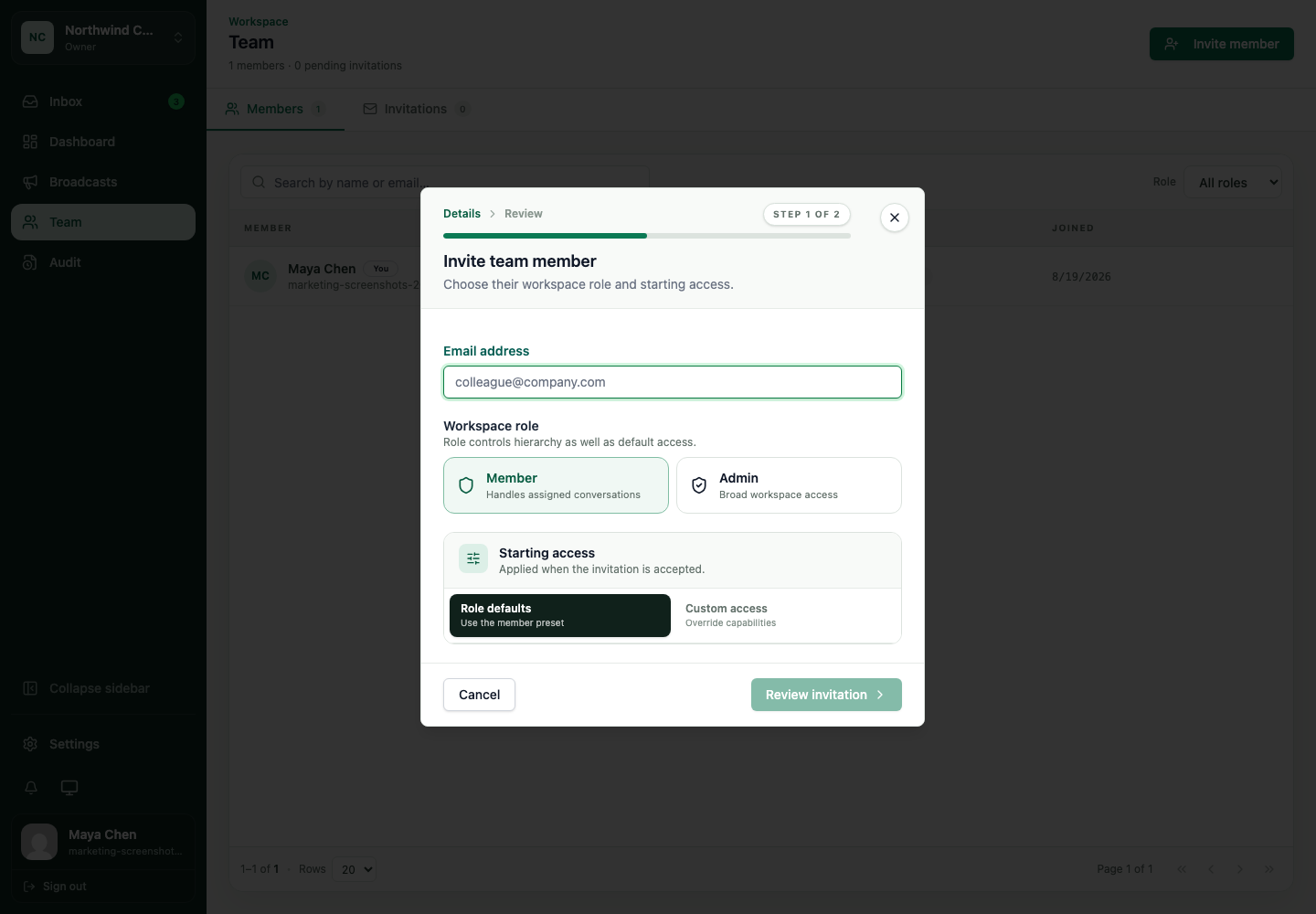
Vous n’avez pas besoin d’inviter toute l’entreprise dès le premier jour. Commencez avec deux personnes et un numéro, essayez une attribution et un relais, et ajustez le flux de travail pendant qu’il est encore petit.
Choisissez la façon dont vous voulez exécuter WATeamInbox
Cloud est l’option gérée. Nous exploitons l’application et gérons les mises à jour, tandis que votre équipe se concentre sur les conversations client.
L’édition auto-hébergée reste disponible également. L’application est sous licence MIT sur GitHub, et la documentation d’auto-hébergement couvre les services, le déploiement, les sauvegardes et les décisions d’accès. Choisissez Cloud si vous préférez ne pas exploiter cette pile ; choisissez l’auto-hébergement si garder l’application sur une infrastructure que vous contrôlez est plus important.
Les plans Cloud sont mensuels : Starter à 39 $, Team à 89 $ et Business à 199 $. Starter et Team sont en libre-service ; Business est actuellement étudié avec nous avant la configuration. Consultez les limites et modules complémentaires des plans actuels avant de connecter un numéro.
Deux ou trois choses à savoir d’abord
WATeamInbox utilise une bibliothèque cliente WhatsApp non officielle. C’est un projet indépendant, pas un produit WhatsApp ou Meta, et des changements de protocole ou des restrictions de compte sont possibles. Si le numéro est important pour votre entreprise, testez d’abord avec un numéro non critique et gardez un processus de repli pendant que votre équipe se familiarise avec la connexion.
Cloud est disponible maintenant, mais il n’est pas accompagné d’un SLA ni d’un engagement de haute disponibilité. Si votre équipe a besoin d’un arrangement spécifique de disponibilité ou de conformité, contactez-nous avant de l’intégrer à un processus critique.
Faites-lui un petit test réel
La meilleure façon de décider si Cloud vous convient n’est pas de lire une autre liste de fonctionnalités. Créez un espace de travail, invitez un coéquipier, connectez un numéro sans risque et gérez un vrai relais. Vous verrez vite si les attributions, les notes et l’historique partagé résolvent le problème que votre équipe contournait.
Créez un compte Cloud ou comparez les plans. Si vous préférez l’exécuter vous-même, commencez par le guide d’auto-hébergement.